はじめに
※記事一覧
この記事では、AIイラスト関連で自作したツール、および他の方々が作られたツール等について書きます。
当ページ内には各種類ごとの紹介ページへの目次、および他の方が作られたツールの紹介をしています。
ツールの作り方についてはこちらの記事に概要をまとめてます。
免責事項
当ページ内で私が作ったツール類は、すべては趣味・学習目的で作成したものです。
ご利用は自己責任でお願いいたします。本ツールの利用により生じたいかなる損害や不利益について、作成者は一切の責任を負いません。
予告なく仕様変更・公開停止を行う場合があります。
本ツールの正確性・完全性・有用性を保証するものではありません。
ご理解の上、ご利用ください。
配布ページの目次
ページがかなり長くなったので、このページは各ページへの目次代わりに使います。
他の方が作られたもの
自分以外の方が作られたツール、フォントなど便利そうなものを紹介してます。
USEMOZAM ARCHIVE
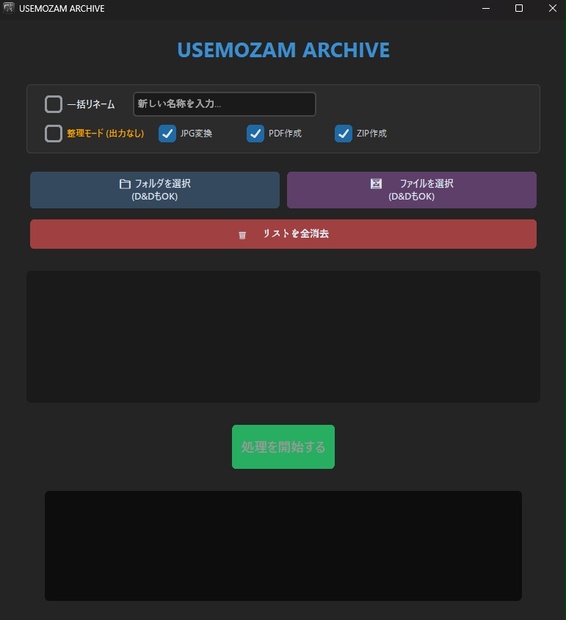
AIイラスト向けアーカイブツールです。大量の画像を簡単にリネームし、JPG、PDFやZIPへ一括アーカイブできます。
BOOTHやpictSPACE、FANZAやDLsiteといったzip配布可能なプラットフォームでかなり有用かと思います。
画像イレカエール
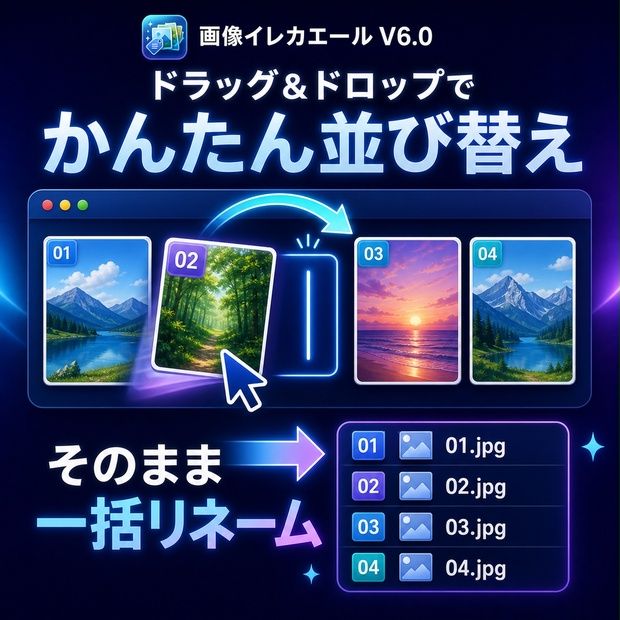
画像入れ替えアプリです。
・サムネイルのD&Dで入れ替え
・ファイル形式の変換
・メタデータの削除
・リネーム
・チェックを付けた画像だけ別フォルダにコピー&リネーム
・zip、zipとフォルダ両方の作成指定
・空白ドラッグでまとめて選択
・shift押したままドラッグでどこでも範囲選択
・任意でC2PA・XMPのAI来歴情報を付与(X投稿時に自動でAIフラグ)
Eagleがなくてもこれらが出来るの凄いと思います。
Prompt Lancher
Prompt Lancher V3 公開しました。
・動作の安定化。
・NAI、ローカル版を1つに統合。選べるように。
・サジェスト強化。日本語でもワードが出る&前方一致、件数順の選択。
・各項目をD&Dで移動。トリプルクリックで編集。https://t.co/tJE5ZuIW7w— にくぢる🔞HARD (@nikumist4) February 28, 2026
少し使ってみましたが、これは凄いです。事前に登録したボタンを押すと、プロンプトが出力できます。
自分用にカスタマイズもできますし、送信ボタンを押すだけでStable Diffusionのプロンプト画面でカーソル置いたところに挿入されるので便利すぎます。
Civitai リアルタイム画像ビューア
Civitai リアルタイム画像ビューア / Real time Image Viewer – v1.0 | Other Other | Civitai
指定したフォルダの中で最新の画像を表示します。
AI生成した画像の状況を簡単に確認するのに使えますね。
モザイク関連
こちらの記事にまとめてます。
CLIP STUDIO PAINT
セリフ入れにはいろいろなツールがあると思いますが、無料のPaint.netの拡張機能を使うよりも、クリップスタジオペイント(通称クリスタ)のセリフ機能を使うほうが個人的にはやりやすいと思います。
手軽にできる自作の無料ツールを作りましたが、クリスタの方がブラシ等いろいろな機能がありますし、使ってるユーザが多くて情報が多いから、セリフ入れだけでなく色々な用途のためにクリスタに慣れておくと無難かと思います。
CLIP STUDIO PAINT(クリスタ)| 自由に描けるお絵描きアプリ
サブスクと買い切りがあります。Pixivプレミアムを使うと一番やすいデビュー版が使えるので実質約500円で使えますが、ふきだし機能はPRO以上でないと使えないので注意してください。
AIイラスト勢がよく使ってるPRO版は買い切りだと6900円(税込)ですが、年に2回(6月、12月)のセールの時に買い切り版を購入すると30%~40%価格になるのでお得そうです。
なおiPadで使いたい場合は、買い切り版が存在しないので、サブスク契約が必要になります。
有料記事ですがかなり分かりやすく、AI画像生成しかしてなくてイラスト超初心者な自分向けな内容だったのでオススメしておきます。
画像生成AIユーザーのためのCLIPSTUDIO超入門【第1回】基礎知識と絶対最初にやること編|AIイラストが理解る!【スタジオ真榊】|pixivFANBOX
この記事での教えにしたがい、勢いで安めの板タブと書籍を買っちゃいました。
My new gear…

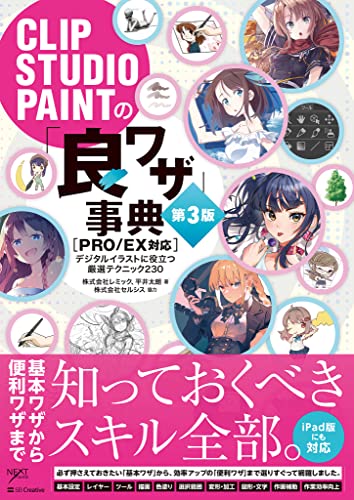
今後の作業効率を高めていくためにも、地道に学習していきたいです。
……と思ってたんですが、クリスタは多機能すぎて自分が常用する機能のために起動・メニュ選択などが億劫になってきました。
や、やれることが多すぎる……使いたいブラシを選択するのが毎回大変すぎる(←素材入れすぎ)……
といった事情があり、セリフ・素材用ツールを作成して、今はこっちをメインで使ってます。手の込んだ作業やペンタブレット使うような場合だけクリスタ、って使い分けするようにしました。
無料フォント
g_達筆(笑)-教漢版 – よく訓練された素材屋 BOOTH支部 – BOOTH
自家製 Rounded M+ (ラウンデッド エムプラス) | 自家製フォント工房
2026年用、日本語のフリーフォント849種類のまとめ -商用サイトだけでなく紙や同人誌などの利用も明記 | コリス
えっちな素材
【ClipStudio】エッチな絵やエロ漫画に役立つ素材まとめ:描き文字 – 物覚え雑記帳
フォトフレーム素材
月100円を支援するだけで、ピンク文字でエッチなフォトフレーム素材を13個もダウンロードできます。
プロンプト提供サブスク
昔はPatreonで運営されていましたが、現在はOFUSEで会員管理、プロンプト類の提供はDiscordで運営されています。
有料会員向けに紹介されてるプロンプトの紹介量が半端なく、可愛い衣装のプロンプトが盛りだくさんでオススメです。なおプロンプトは商用利用も可能です。
自分が最近投稿してた「ぎゃるコレぷらすっ」シリーズは、Keiさんのプロンプトを使わせていただいています。
#ラブプラス ぎゃるコレぷらすっ「キョンシー」 – 嶽花@AIイラストのイラスト – pixiv
吹出しメーカー
吹き出しツールとUMA TEXTを1つのサイトにまとめました。どちらもPCだけでなくスマホからでもできます!
まだサイトは工事中で本当にツール部分しかないですが変なところがあれば教えてください。 pic.twitter.com/f3kZpMHYq5— Genesis_C_A (@GCA_KF2K08C) March 16, 2026

手を修正するプロンプト入力支援ツール
【手を修正するプロンプト入力支援ツール】
ちょこっとアップデートしました。
・UIの変更
・アスペクト比の指定初期バージョンは実行に使用していないコード・ファイルが含まれていたので最新版への差し替えをお願いします。
「ここをこうして欲しい」という要望があればお聞かせください☺ https://t.co/9V40mR4iIA pic.twitter.com/Mioh9rgjti
— てんねん (@munou_ac) March 16, 2026
LoRAを簡単に作るツール
自分はいままでPixAIでLoRA作ってたんですが、こちらを利用するとより品質が高いものが作れるかもですね。

多数のフィードバックありがとうございました。
Anima版、SDXL版、両方バージョンアップしました。【更新内容】
①venv環境をツール内に構築する設計にしました。グローバル環境に影響を与えず、より安心してご利用頂けます。… https://t.co/dAn48S64LT— 不可思議ちゃん@AI漫画 (@UNfukashigi) April 24, 2026
喘ぎ声ジェネレーター
喘ぎ超えのセリフ(文字)を作れるサイトです。
INFINITE PROMPT STUDIO
プロンプト周りの管理ツールです。
体験版もあるので、動作確認してから購入するといいかと思います。
【INFINITE PROMPT STUDIO】|グラハムさん
【INFINITE PROMPT STUDIO】 R15/R18モードについて|グラハムさん
【IPS】製品版リリースしました!!
この投稿をリポストすると1000円引きで購入できます!【INFINITE PROMPT STUDIO】 | グラハムさん @Graham__san #note https://t.co/XW1vSM3K1R
— グラハムさん@AI術師 (@Graham__san) May 7, 2026
X予約投稿Plus
X(Twitter)の予約投稿を便利にする拡張機能です。
Ver1.1は予約機能そのままで、メディア表示を旧仕様に戻せるようになってます。
https://x.com/nikumist/status/2089358192451228151
https://mega.nz/folder/GEED0Lha#kfvrphOVN9TOa8DSuXElzg
Steam実績ジェネレーター
Steam実績の画像を作成できます。
こういう隠し方も有りか‥!#Steam実績ジェネレーターで作った #Loveplus https://t.co/gg4FxevChX pic.twitter.com/8x7ucFK0hI
— マッ○バロン (@MadBaron42) July 15, 2026
JPG番長
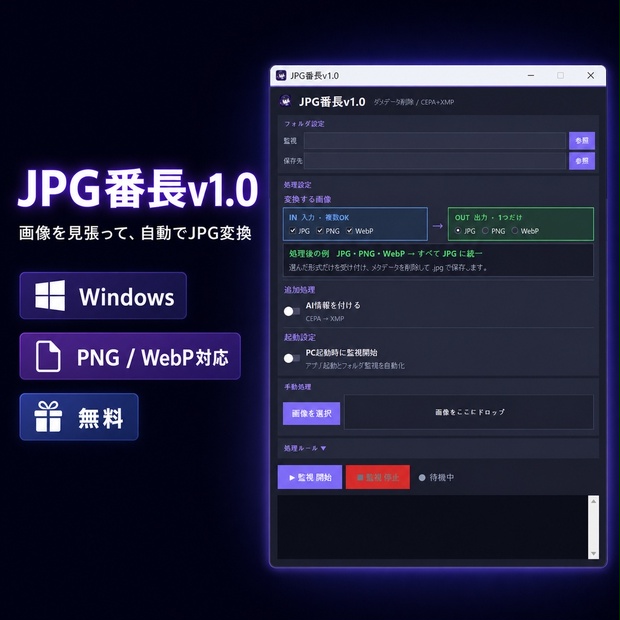
指定したフォルダを監視して、追加された画像を自動で変換・出力するWindows用ツールです。
PNG・WebP・JPGが混ざったフォルダでも、出力形式を1つにそろえられます。画像の複数選択とドラッグ&ドロップによる手動変換にも対応しています。
コメント