
はじめに
Stable Diffusion自体には影響を与えず、フレーム表示みたいにして上の方に便利な機能を追加しています。


Windwos11・Edgeの組み合わせで動作確認済です。Chromeも大丈夫だと思います。
主な機能
・プロンプト内の文字列置換ボタン(設定で自由に追加可能)
・Generate Foreverと連動するタイマー(設定で分数をボタン追加可能)
・任意の他アプリ呼び出しボタン(設定でアプリ・アイコンをボタン追加可能)
プロンプト辞書
以前はSDWFの機能の一部でしたが、別EXEに切り分けました。
これにより常時表示させたまま、SDWFと同時に使いつつも画面切り替えが容易になってます。
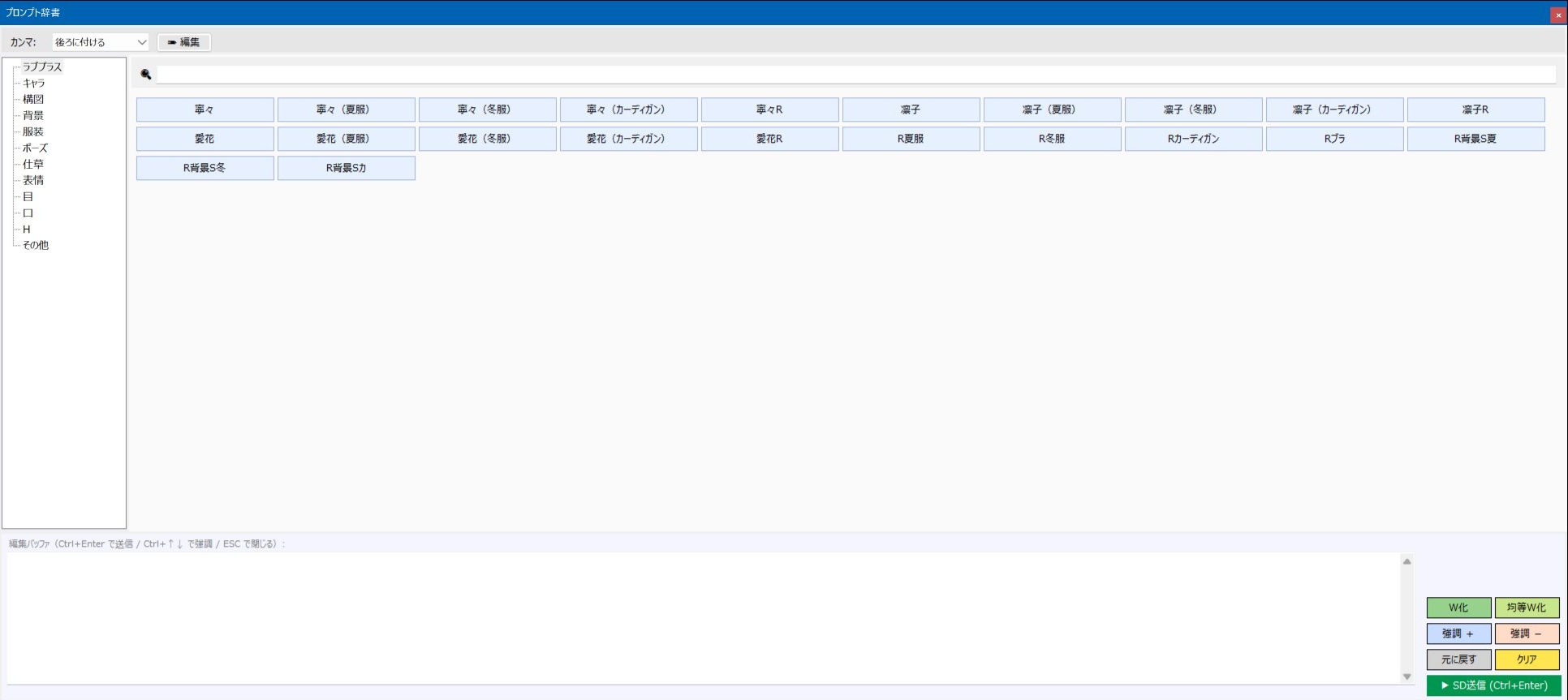
プロンプト辞書
カテゴリ・プロンプト内容を左上の「編集」ボタンを押すことで変更可能です。プロンプトと表記してますが、たとえばワイルドカードを日本語名にして呼び出せるようにするのも可能です。
プロンプトボタンを押すと、下の編集バッファ欄にプロンプト内容がコピーされるので、右下のSD送信ボタンを押すとSDWF内Stable Diffusionのプロンプト欄カーソル位置に挿入されます。
W化というのかワイルドカード記法化ボタンです。複数行に記載があった場合、ワイルドカード記法にしてくれます。均等とあるのは1::と各要素につけてくれるので割合が均等になるという意味です。割合を変えたい場合は手動で数値を変えてください。
虫眼鏡のマークの横は、プロンプト検索フォームです。インクリメントサーチができ、ボタン名・プロンプト内容のどちらで入力しても候補がでます。
exeのあるフォルダにdictionary.jsonがあるので、大量にボタン追加したい場合は直接jsonファイルを修正してもよいかと思います。AIなどにファイル渡して加工を頼むと楽なのではないでしょうか。
SDWFのVer1.1以前の内容を使っていた場合、同jsonファイルを辞書用のExeと同じフォルダにコピーして下さい。元から同梱されてるjsonは別名コピーしておくと、構造の参考になるかと思います。
プロンプト辞書のVer1.3からは、Chrome(Edge)拡張機能と連動するネタ帳機能を追加しました。
拡張機能をいれて、対象ツイートの画像を右クリックするだけで、ネタ帳へ追加されます。画像だけあとで付けたいというときは2番目のメニューを使って下さい。
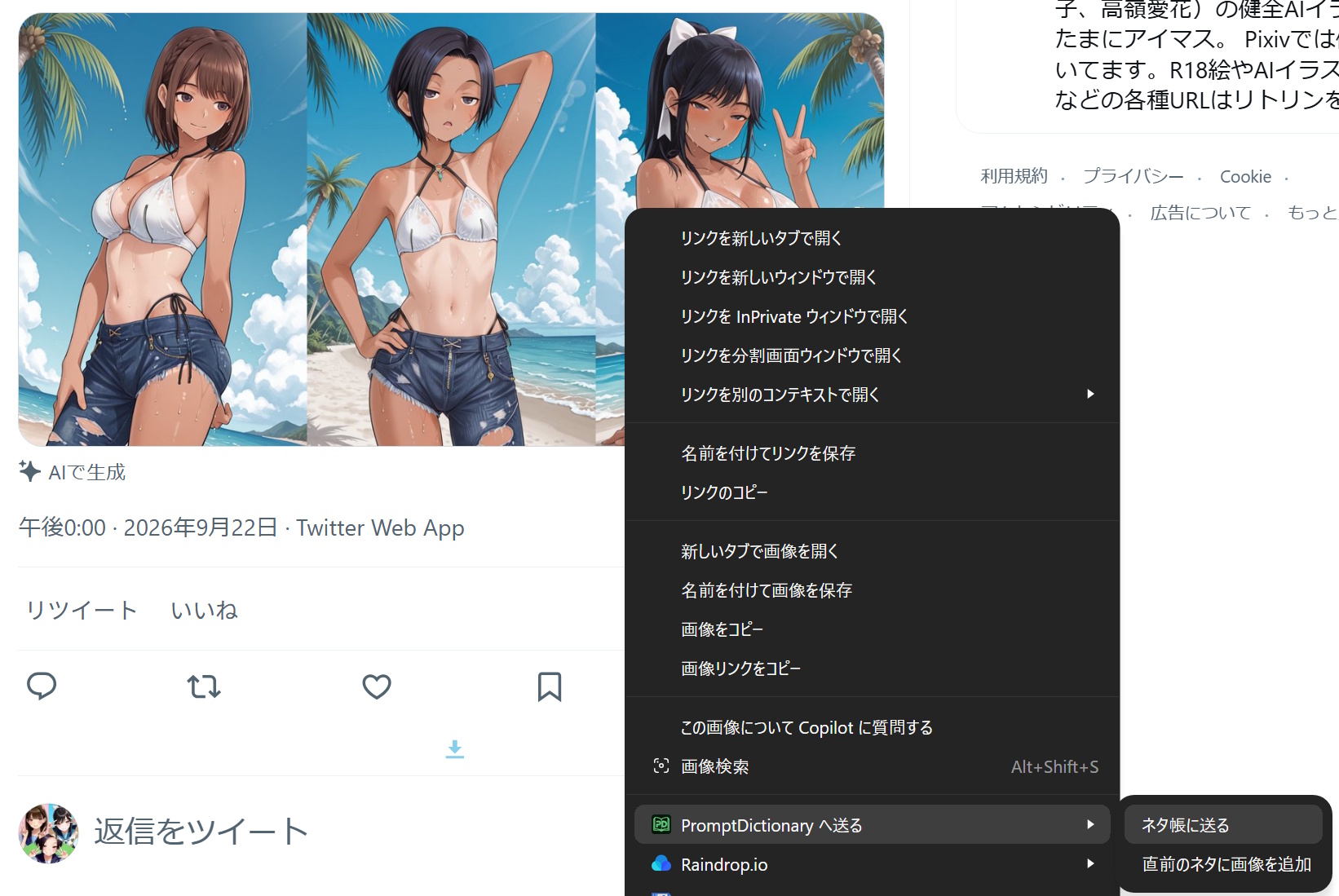
ネタ帳は、辞書に正式登録はしないんだけど、とりあえずメモしておきたいという用途のために作りました。Twitterの場合のみ本文を自動的に取り込めて、通常のWebページは本文以外は連携できますので手動で本文を入力してみて下さい。
ネタ帳の導入に伴い、通常のプロンプト一覧にもタグや画像を追加できるようにしました。
配布物
SDWF本体
プロンプト辞書
SDWFを起動してなくても、単体で実行可能です。
プロンプト辞書用の拡張機能
Edge(Chrome)用。
Twitter(X)の投稿で右クリックするだけで辞書にメモとして取り込めます。
Discord(ブラウザ版)でも動作します。
PromptDictionary_Edge_v1.2.zip
Tampermonkeyスクリプト
Edge(Chrome)用。
拡張機能を使う場合、ALTが常に出るようになったりして便利です。
こちらからDLしてください。
バージョン情報
SDWF
Ver1.1
・「再読込」ボタンの表示名を「WebUI再読込」に変更。
・ボタン設定を行ったら、即画面に反映されるように修正。
・検索ボタンの横幅を設定変更可能に修正。
Ver1.2
・辞書ツールを別Exeに切り出し、SDWFからは辞書ボタンを除去。
Ver1.3
・今までの置換ボタンだけでなく、挿入ボタンも追加。
・設定で自動起動タブを追加。他PGも一緒に起動、終了時にまとめて閉じることが可能。
・設定でループタブを追加。一度ボタンを押すだけで、指定時間ごとに置換を行って生成を実施可能。
プロンプト辞書
Ver1.3
・拡張機能との連動を追加。
・メモ欄の入力に対応。
Ver1.4
・単語追加を Ctrl+A から Ctrl+D に変更
・F1 でショートカット一覧(ツールバーに「?」ボタンを追加)
・単語追加ダイアログに、重複チェックなどを追加
・ネタ帳機能を追加。
拡張機能
Ver1.1
・辞書ツールが未起動の時、起動して送り直すよう改修(辞書ツール v1.4 以降で有効)
・画像の ALT 文面を、本文の後ろに「[ALT] …」で付けるように改修
・写真の拡大表示から送っても本文を取れるように改修
Ver1.2
・Discordをブラウザで開いている場合、SHIFT押しつつ画像で右クリックすることで動作可
おわりに
バグがあったらコメント欄に記載していただくか、TwitterのDMなどで連絡いただければ、対応できそうなものは頑張ってみます。
コメント