はじめに
今話題沸騰のスーパーリアル麻雀 Venus Returns、これは買いです!
自分はこの日『新約・怒首領蜂大復活』を買おうとしてたんですが、気がついたら間違えてカートにいれて買ってしまいました。座ったらたまたま入ってしまった、と言い訳する人たちの気持ちが分かったような気がします。
最初は昔と絵柄が違うと思ってスルーしようとしてたんですが、実際にVRで遊んだらそんなのは些細な事でした。
ん?
もしかしてみなさん、対戦中に女の子たちにツンツン出来る事をご存知ない?
ノーマルだと上半身だけだけだけど
VRはぐる〜っと回り込んであ〜んなところやこ〜んなところをツンツン出来るよ
そうすると何が起きるかは皆さんの目と耳で確認してね#スーパーリアル麻雀VR https://t.co/sFQzy2m0qk pic.twitter.com/kbaa10VBHJ— 三井秀樹 (@hide7_7) August 28, 2026
開発者インタビューも熱がこもってて、正気にて大業ならざるという言葉が脳裏をよぎります。「服の3Dモデルを手作業で少しずつ動かしてアニメーションさせていくというのを、デザイナーが気合と根性でやっています」ってマジかよ……それだけに唯一無二のVR体験担ってるかと思います。
なお麻雀分からない人向けのモードもあります。VRChatでもVR導入に重い腰を持ち上げられなかった人も、本作をきっかけにVRを導入したいという気持ちになりそうなので、大まかに導入までの概要を当記事でまとめてみました。
なお筆者はメタクエストは持ってないので、そこについては複数AIに質問した結果を裏付けとってから書いてます。もしかしたら細かい所で間違いがあるかもしれませんので、指摘事項ありましたら、コメントなどで教えていただけると助かります。
すでにPSVR2本体のみは持ってる、という人はこちらから読みはじめてください。
PSVR2のアダプター類など必要なもの全て持ってる、という人はこちらから読みはじめてください。
必要なPCスペック
本作はVR専用ではなく、VR用のDLCを買えばVRでも遊べる、という仕様になってます。両方セットになってるバンドル版(VRモード同梱セット)だと値段が少し安くなるので、いつかVR機器を買うつもりだという人はバンドル版がいいでしょう。成年向けゲームなので、Steamの表示設定によってはうまく表示できないかもしれないので、ご注意ください。
本作はPC必須な作品となっており、スマホでは無理です。通常モード、VRモードで必須スペックが異なりますので、下記を参照してください。
VRモード時の推奨スペック
プロセッサー: Intel Core i5-12450H / AMD Ryzen 5 6600H 相当以上
メモリー: 16 GB RAM
グラフィック: NVIDIA GeForce RTX 3070 / AMD Radeon RX 6750 XT 相当以上
これからPCを買いたい人
詳しくない人向けに、あえて大雑把な情報を書きます。
・Windows11一択
→Macは非対応(頑張ってる人がいてPCモード起動できてるようですが、既に持ってる人はともかく、これから買うのはやめときましょう)
・CPUも大事ですが、GPU(グラフィックボード)の選択がより重要
・推奨だとGeForce RTX3070ですが、これからBTOで買うなら50XXシリーズしか在庫ない
→現実的に5060シリーズ(VRAMが8GB)とかが多いです
→なお5060Tiとか似た名前があるので、VRAMなどに注意して選びましょう
「なんか急にPCVRやりたくなったけど、どんなスペックのPC買えばいいの?」
→「”一般的な”一人用VRゲームでしたらひとまずGeforce RTX5060以上のグラボを搭載してれば大丈夫です。」
当社の即納モデルなら該当します⬇️https://t.co/yp1VjiErsk(一度買えば30秒で100円取られる心配はありません) pic.twitter.com/9ZqiSSsAFw
— ツクモネットショップ (@Tsukumo_netshop) August 29, 2026
・もしAIイラストをローカルPCで試すのならGeForce RTXシリーズ必須
→VRAMができれば12GB以上のGPU推奨(ForgeNeoをいれて8GBで動かすことも可能)
→NaiのV5.0がかなり凄いので、ローカル生成に拘らないのも手ですね
・メモリはできれば32GB(16GBだと厳しいかも)
→ローカルAIイラストやるなら32GB以上にしましょう。高いけど、少なすぎると後で後悔します。
・今後は待てば待つほど値段が上がるので、ある程度調べたらすぐ買ったほうがいいかも
→SSD、先月自分が買ったものが一万円値上がりしてました……
・ドスパラとかだと48回払いで分割手数料なしとかだったりするので、複数のBTOを比べてみましょう
このあたりの概要を掴めたら、価格コムで条件絞ったり、複数のAIに質問して裏取りしたり、詳しい人に相談するのがいいでしょう。
どのVR機器を買うべきか
VR機器自体がはじめて、という人は公式サイトでもオススメされている下記が良いと思います。
現在最も普及しているのは「Meta Questシリーズ」です。
・Meta Quest 3:表示解像度・レンズ品質が高く、予算に余裕がある場合はこちらをおすすめします。
・Meta Quest 3S:Quest 3より見え方は一段下がりますが、価格を抑えられます。
なお本作はPC用ソフトのため、Quest単体では動作しません。
一番高価なシリーズはこちら(末尾にSなし)。視野角も少し広いです。裸眼視力に不安がある人は、度付きレンズを購入しましょう。自分はPSVR1とPSVR2でこのお店から購入して、素晴らしい品でした。メタクエスト買う場合は、またこのお店から購入したいと思ってます。
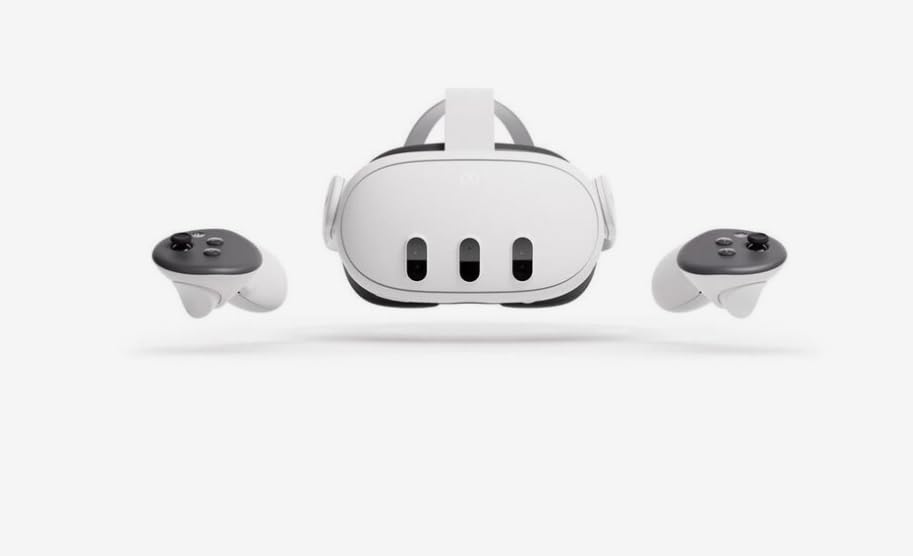

普及版のシリーズはこちら(末尾にSあり)。度付きレンズは違うものになるので、機種にあったものを購入しましょう。
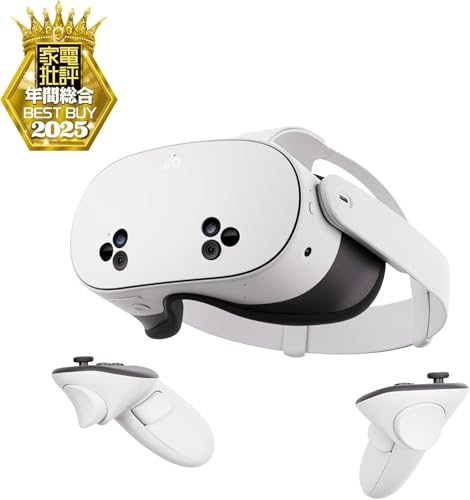

メタクエストだとDMMのVR動画を見るための専用ソフトが配布されてるので、鑑賞も容易みたいです。
電源つけて1秒で起動して、コードなし(PCとは無線接続)ということもあり、これからVRやるならこれらの機種でいいかと思います。
これを買うと決めた人は、当記事はこれ以上読まなくて大丈夫だと思います。PCスペック満たしてるのに動作が重い時は公式サイトのガイドを見ると良いでしょう。デフォルト設定だとまず無理なので、当記事でも設定例を記載しています。
他にSteamでどんなVRがあるか、って点については、量は少ないですが導線代わりにこちらに少し記載してます。
PSVR2本体のみ持ってる人
結論からいいますと、推奨スペックを満たしたPCがあれば、PSVR2をPC接続して本作を快適に遊ぶことが可能でした。
まず必要なのはPlayStation VR2 PCアダプターです。
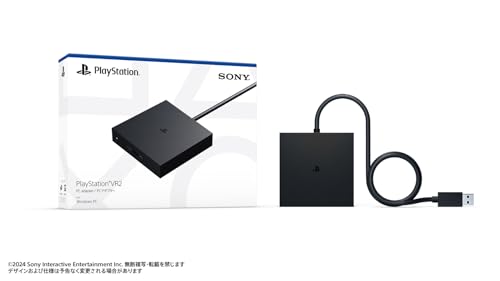
GPUや空きポートなど色々条件があるので、自分のPCで大丈夫か確認してから買いましょう。
アダプターが約8000円、あとは市販のDisplayPort 1.4ケーブルを別途購入する必要があります(アダプターには同梱されてません。USB-C/Thunderbolt経由のDPは不可)。
なおVRセンス(丸いコントローラー)はBluetoothの相性があるので、人によってはかなり鬼門だそうです。
PCでのPSVR2使用で一番困ったのがVRセンスの接続安定
・公式推奨のBluetoothアダプタを購入
・USB2.0の延長ケーブル(2m)をPCのUSB2.0ポートに挿す
・BluetoothアダプタをPCからできるだけ離す
・他のBluetooth機器の接続を解除する(イヤホンなど)
ここまでやって95%くらい安定するようになった https://t.co/It3MW1uqh4— シロン🐴 (@kaokao_guran) September 3, 2026
うまくいかなかった場合は公式で動作実績のあるBluetoothアダプタ(2024年7月20日時点)を買ってください。自分はこれを数年前に買いましたが、今だともっと新しい機種があるかもしれません。
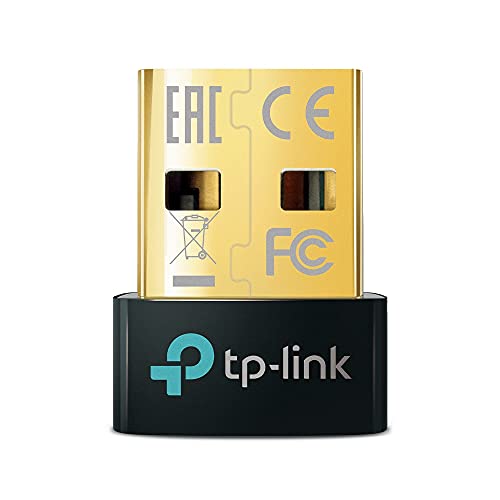
これらがあったら、あとはソフトをこちらから導入しましょう。
導入後はVRセンスをBluetoothペアリングします。
左: PSボタン+Create
右: PSボタン+Options
を長押しするんですが、PSボタンを最初に押してしまうとPS5が起動するので、CreateやOptionsボタンを押してからPSボタンを同時押ししてください。
あとは公式どおりの説明で特に問題ないと思います。
PlayStation VR2 Appアプリでプレイエリアやファームウェア更新などをやってきましょう。
一度プレイエリアを設定したあとで、あとから「床が妙に高いな」と思ったら、再設定するといいかと思います。
PCでPlayStation VR2のプレイエリアを変更する方法(公式)
・PSVR2を装着した状態で、PlayStation VR2 SenseコントローラーのPSボタンを押してSteamVRのダッシュボードを開きます。
・PS VR2アイコンを選びます。
・[PS VR2プレイエリア設定へ]→[プレイエリア]を選びます。
・画面の指示に従って、プレイエリア(動ける範囲)を再設定します。床の高さも合わせて調整したい場合
・同じくPS VR2アイコンから、[PS VR2プレイエリア設定へ]→[床の高さ]を選ぶ
・画面の指示に従って床の高さを調整します。
・VRセンスを床につけるといい感じに調整してくれます。パススルー(シースルー)表示で周囲を確認しながら設定できるので、ヘッドセットを外さずにそのまま進められます。
とりあえず起動はできた、という状態になった前提で記事の先を読んでください。
PSVR2アダプターが動作確認済の人
昔繋いだことはあるので動作はする筈だけど、スーパーリアル麻雀VRをどう遊べばいいかわかんない、って人向けの説明です。
PSVR2ヘッドセットに電源をいれる
→PlayStation VR2 App
→SteamVR
といった順番で起動してから、ヘッドセットを被ってSteamVR内でスーパーリアル麻雀VRを選べば遊べます。
しかし標準設定だと殆どの人がまともに動かないと思います。自分の場合、Windows11、メモリ32GB、Core i7-14700F、GeForce RTX 4070とスペックは足りてるはずなのに、動きが重くて厳しかったのでメタクエスト3S買ってしまおうかと思ったくらいでした。
いったん、以下の操作でVRモードで遊ぶ前に、設定をしておきましょう。
スーパーリアル麻雀をVRモードではなく通常のPCモードで起動して、オプションでVR品質を低にする(切り分け終わってから上げていったほうが無難)。
PSVR2に電源をつけて、PlayStation VR2 Appアプリを起動して、SteamVRを起動(SteamVRが見つからない時はタスクバーあたりにこっそり起動してます)。
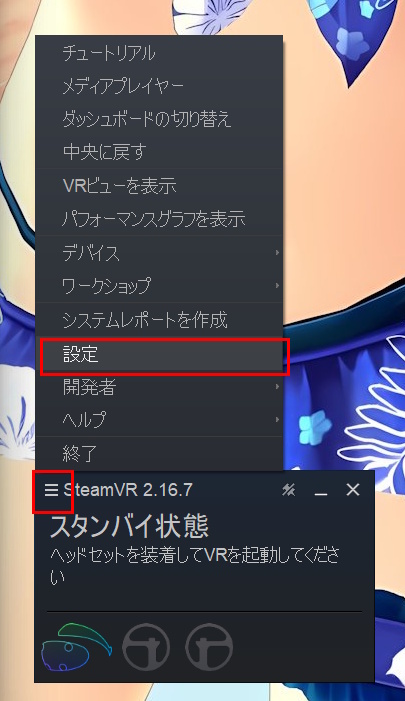
SteamVRをクリックして「≡」(メニュー)ボタンから「設定」を開く。
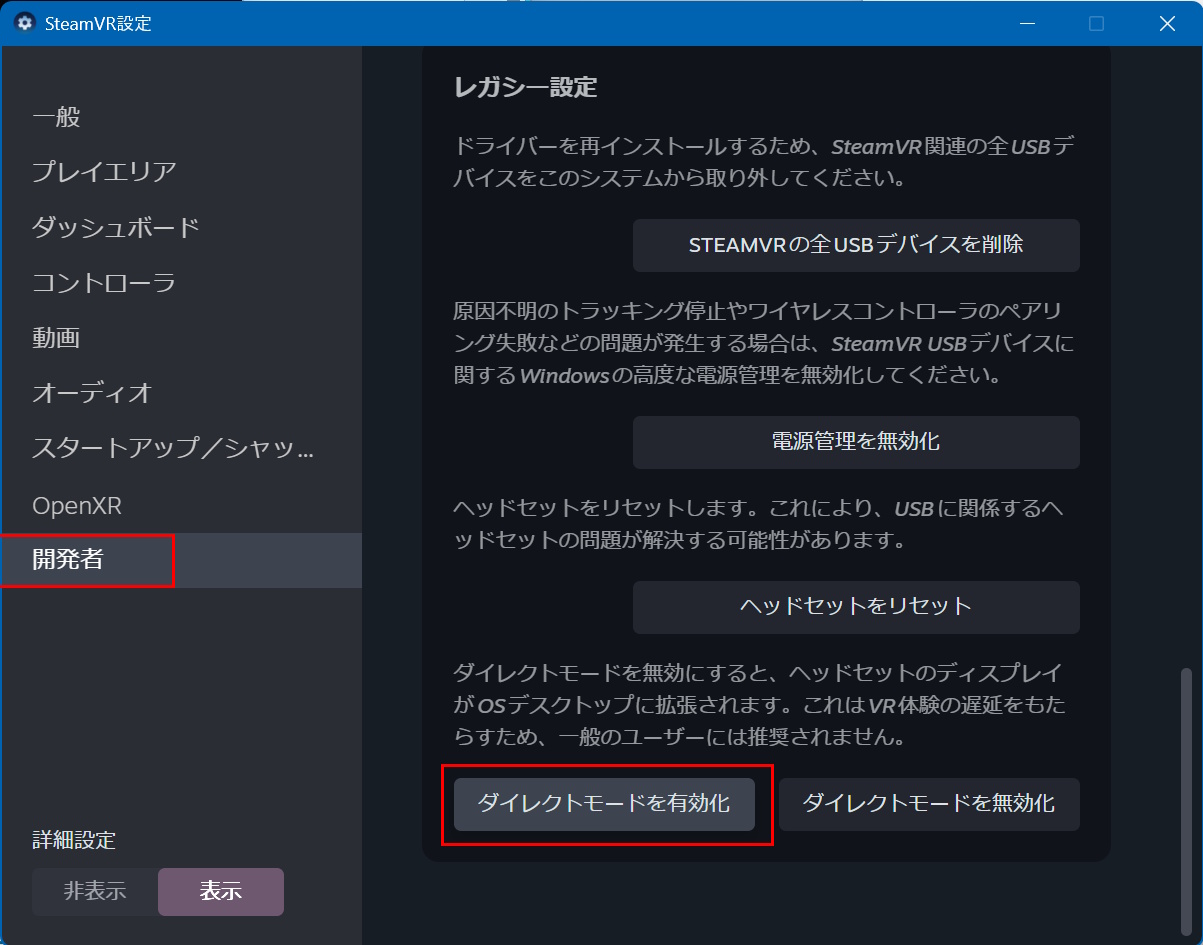
開発者タブ →「ダイレクトモードを有効化」ボタンを押してソフト再起動(なおPSVR2ヘッドセットに電源をつけて、PlayStation VR2 Appアプリを起動してないと、これらのメニューがでてきません)。
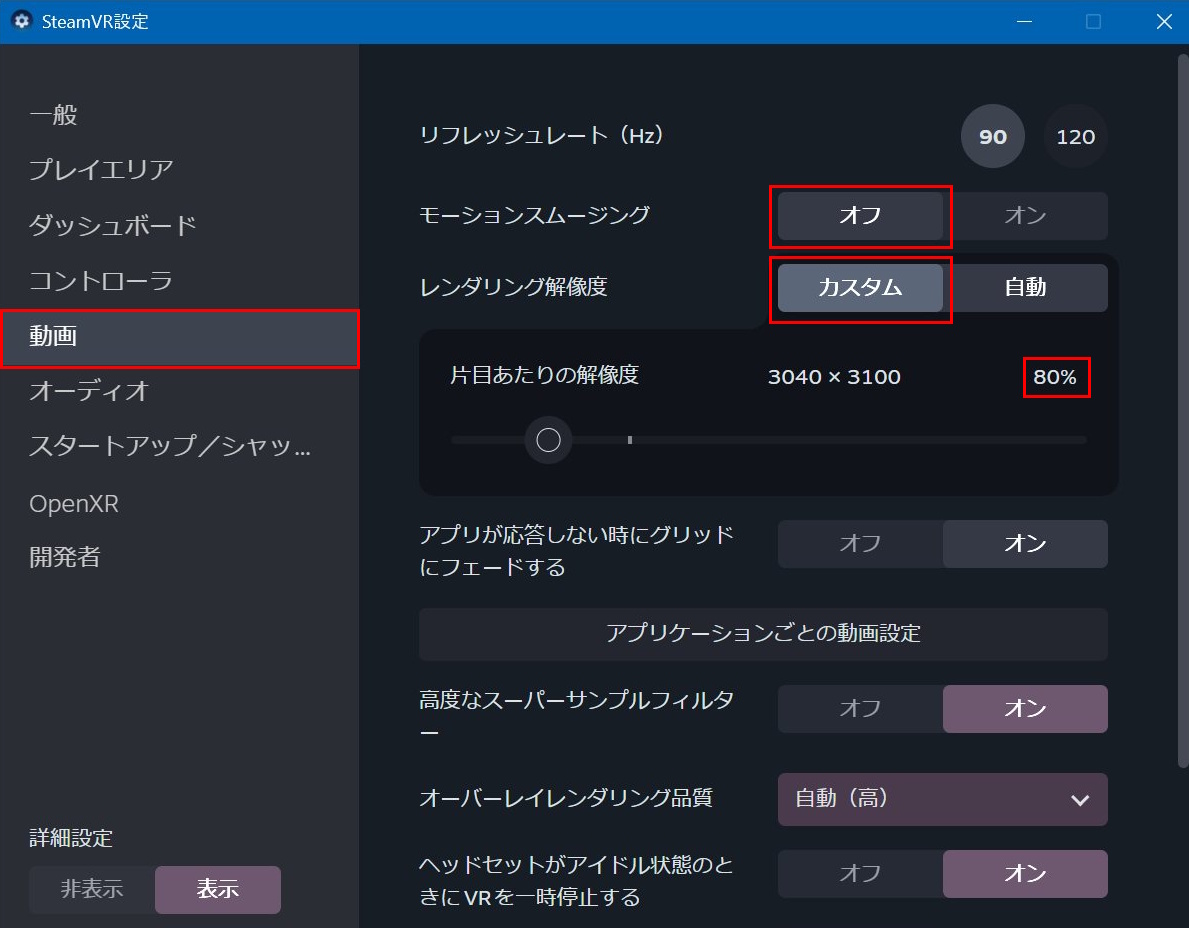
SteamVRのソフト再起動後に「動画」タブを開いて、モーションスムージングをOFFにして、レンダー解像度のカスタムを選び70~80%あたりに下げる。
これらの設定を終えてから、PSVR2のヘッドセットを被って、VR版のスーパーリアル麻雀VRを起動してください。
なお以上のことは、公式サイトの「SteamVR」の注意事項と同義になります。PlayStation VR2 Appアプリを使って、Steam VRアプリに接続してるって感じだからですね。
PSVR2をPC接続してDMMのVR動画を見る方法
PC接続時の方法
PSVR2はソフトが少ないので、今後はPS5に繋いで使うことも少ないって人は多いでしょう。PSVR2がFANZA専用機となってたのなら、下記手順でPCでも見れるようにした方が便利でしょう。
DMM動画の公式の対応機器は Oculus Rift/HTC Vive系、PSVR2系でそれらの専用ソフトがありますが、非公式とはいえSteamVRアプリを利用することで動きました。
・DMM公式サイトからDMM VR動画プレイヤーをPCにインストール。
・PlayStation VR2 AppアプリとSteamVRを起動し、PSVR2が認識されていることを確認。
・ブラウザでFANZA/DMMにログインし、購入済み作品を開く。なお機器選択はパソコン(PC) にする(PSVR2向けではない)。
・ストリーミングを選ぶと、SteamVR起動してる場合は、自動的にプレイヤーがSteamVR経由でヘッドセット内で閲覧できます。
もしここでタイトル部分に「タイトル」という文字列そのものがでてきてしまって動かない場合、問題の切り分けをしましょう。
・PC上で無料動画【VR】星月夜を購入。
・SteamVRを先に起動し、ホームが見えてからブラウザで「パソコン」→ストリーミング。
これで起動できない場合は、DMM VR動画プレイヤー上でDMMへのログイン認証が要求されてないか、PCモニターで確認しましょう。
これでも無理な場合、最悪VR動画をPCへダウンロードして再生という手法もありますが、ここでは割愛します。
無事FANZAのVR動画が見れるようになったら、周りに『ダンシングアイ』みたいな青いフレーム枠(シャペロン。プレイエリアの枠)が出てくるかもしれません。
PlayStation VR2 Appアプリを起動してPSVR2に電源が入ってる状態で、SteamVRの設定をPC上で行いましょう。
有効化距離 を小さくする(例: 0.30〜0.40m)ことで、境界にかなり近づいたときだけ線が出るようになるので、FANZAのVR動画を見てる限りは問題なくなります。
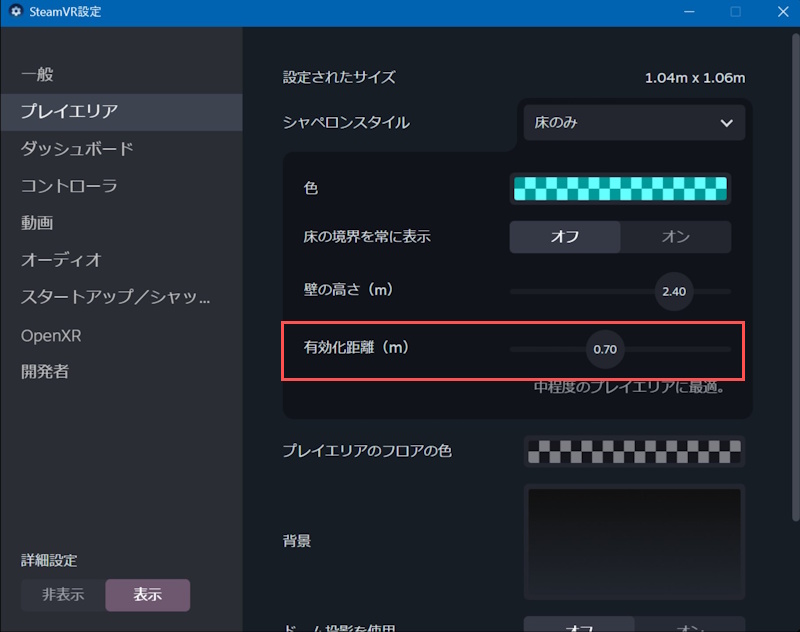
なお動画の再生などは、VRセンスを使うしかないようです。普通のコントローラーをBluetooth接続しましたが、ボタンの反応は一部はあるものの、PS5みたいに章を変えたり方向キーでの操作はできませんでした。VRセンスでうまく早送りなどをする必要がありますが、章変更はできないのが多少不便ですね。
VRセンスのPSボタンを押すと、VRのメニューが出てきます。その中に中央から少し右あたりにデスクトップのマークがあります。ここを押すとPCのデスクトップがVR空間で表示されるので、VRセンスを使いながらPCブラウザで章の変更をするしかなさそうです。なおVR自体を止めたい場合、ヘッドセット被ったままでPSボタンを押して出てくるメニューの一番左にあるボタンを押してVR終了して、ヘッドセット外す指示が出てから外せばよいです。
VRセンスでの操作が不便と思う場合、PSVR2のUSB-CケーブルをPS5へつなぎ直して、通常コントローラーで操作するのがいいでしょう。なおVRセンスをPS5で使いたい場合はUSB-Cケーブルさしての再ペアリングが必要になるので、面倒くさすぎて自分は常にPCでペアリングしたままにしてます。現状、PSVR2で遊びたいソフトが無いので……
PS5版のDMMログインについて
PS5版のDMM TVで、FANZAのVR動画も見れます(方法はこちらの記事を参照)。
面倒なのは、最初にDMMユーザ認証が必要で、スマホでQRコードを撮影して4桁の数字を入れないといけない点ですね。
時間をおいての再ログイン操作については昔サポートに質問しましたが、これを避ける手段はないと回答されました。PSVR1ではなかったので、なんでこんな不便にしたんでしょうか……
QRコードだともう一度ヘッドセット取らないと操作が無理で面倒すぎるので、下記手段が良さそうです。
QRコード認証自体を回避する方法(公式)
DMM TVアプリの画面で「QRコード読み取り」が出てくる画面で、下の方に「テレビでログイン」という選択肢があります。
「テレビでログイン」を選択し、メールアドレスとパスワードをコントローラーで直接入力した方が、ヘッドセットを外さずにコントローラー入力だけでログインできるので、QRコード読み取りより手間が省ける……と思ったんですが、一度入力して保存されると思いきや、また入力し直しになるのでこっちもかなり面倒ですね。
なおログイン後に更に自分で設定したセキュリティコードを入力必要があるんですが、自分はめんどくさすぎて1111としてます。ボタン連打ですぐログインできちゃうわけです。
それでも面倒な場合の追加対策(非公式な方法)
毎回ログインが求められるのはセキュリティコード入力の仕様のためみたいですが、正直めんどくさすぎます。
そこでアプリを終了せずにPS5をスリープ状態にしておけば、次回起動時にログイン・コード入力を省略できます。
DMMのVR動画に関する機種ごとの特徴
参考までにDMMのVR動画に関して、機種ごとに特徴をまとめました。
筆者はメタクエストは持ってないので公式サイト情報をもとにしてます。
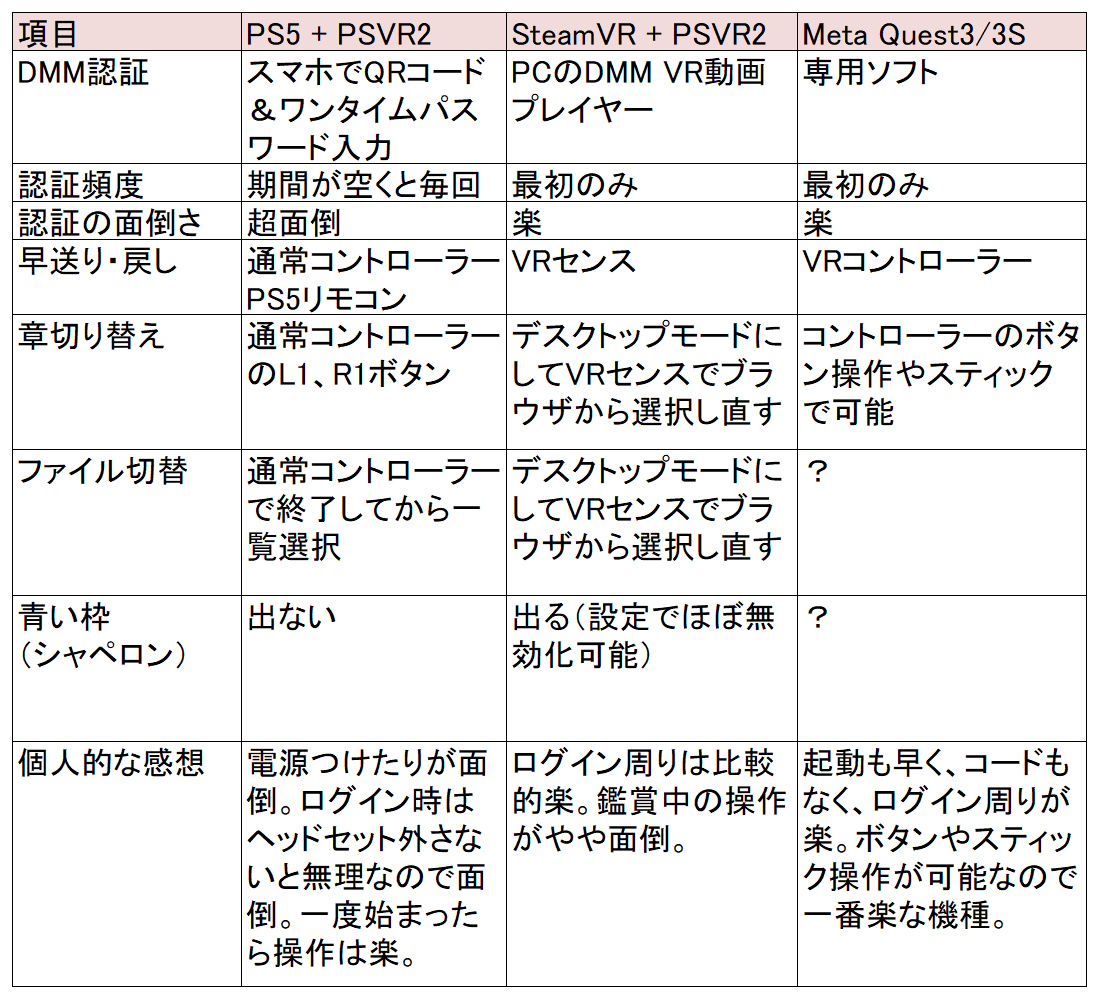
総合的にメタクエストが一番楽そうですね。
特に片手でボタンやスティック操作で全ての操作が出来るアドバンテージが高い!
そのうち買っちゃうかもしれません。
今回はじめてVR機器を導入した人へ
FANZAのVR動画
スーパーリアル麻雀VRのためにVR機器導入したけど、他にソフト何を買えばいいんだろ、って疑問があるかと思います。
実写AVに興味あるなら、DMM(FANZA)の無料ソフトを導入して、VR動画を見ましょう。
VRのAV動画ですが、少し前の作品なら千円もしないでワンコインくらいで買えますしセールも次々あるし、サブスク(VRch – FANZA月額動画 ※リンク先はR18)もあるので沢山みたいって人に向いてると思います。
DMM動画まわりについては、当記事の少し上あたりに色々書いてますが、メタクエスト3(3S)を買った人はは公式ページだけ見た方がわかりやすいかと思います。
SteamのVRゲーム
筆者はあいにく詳しくないんですが、ソムリエがこちらに集結してて有料情報が色々見れるかと思います。
【議題】スーパーリアル麻雀でSteamを始めたおじさんに薦めるSteam専売のエロゲーは何がいいか?【緊急】
— 男鹿 梨衣子(洋ナシ)🦌 (@Riko_Oga) September 1, 2026
ちなみにゲムスパに記事を書くので原稿料は出ますが、紹介することになった持ってないゲームは全部買うので絶対に赤字になります。
— 男鹿 梨衣子(洋ナシ)🦌 (@Riko_Oga) September 2, 2026
『スーパーリアル麻雀VR』でSteamを始めた方に教えたい!Steamで遊べる世界の名作アダルトゲームを大特集 | Game*Spark – 国内・海外ゲーム情報サイト
スクロールバーがかなり短くなるくらい、縦にながーく大量のゲームが紹介されててビックリ!
おわりに
いったん取り急ぎ書いてみました。なんか思いついたら日々追記してくと思います。
ラブプラスも実はスマホでVRできたりするんですが、界隈ではエイトフォーをふりかけてカノジョの匂いを感じ取ったり、キスシーンでマシュマロを口にすることでさらなる没入感を得られるといったライフハックがありましたので、この場で共有しておこうと思います。
スーパーラブプラス麻雀VR、早く発売して! https://t.co/Xq2VQrFzQs
— 嶽花 征樹 (@takehana_masaki) September 2, 2026
皆さんがスーパーリアル麻雀VRを存分に楽しむきっかけになれば幸いです。
コメント