
はじめに
※記事一覧
PatreonをBANされた人がよく使ってるのが、OFUSEとDiscordを組み合わせた運用方法です。
OFUSEで会員管理(課金管理)を行い、Discordで会員向けに画像配布を行う、といった使い分けになります。
なおPatreonと違いOFUSEではDiscord連携はないので、この部分を手動で運用していく形になります。
現在自分が運用してる方式なので、個別ページで章分けして、詳しく説明していきます。
OFUSEの概要
OFUSEとは「ファンの応援でクリエイターの創作活動を支えたい」という想いから生まれたファンレターサービス、とのことで、サブスクを想定した運用方法に使えます。決済的にはStripeアカウントを使ってて、ログイン時はSozaIDというIDを使いますが、Googleなどでのログインが可能となってます。
決済方法は、クレジットカードまたはデビットカード(※1)、プリペイドカード(Vプリカ)、Apple PayおよびGoogle Pay(※2)が可能です。逆に言うとPatreonで使えたPayPalが候補にないですが、普通のクレカが使えるのは手軽でいいかと思います。コンビニ支払いに関しては一時的に停止中とのこと。
【※1 使用可能なクレジットカードブランド】
VISA、Mastercard、AMERICAN EXPRESS、JCB、Diners Club、DISCOVER。
【※2 Apple Pay、Google Payの注意事項】
利用端末やブラウザ等の各種条件により利用できない場合あり(利用可否は決済画面での確認)
OFUSEの利用規約
利用規約を見ていただけるとわかるように「露骨な性的表現、性行為やわいせつな行為を目的とする行為が禁止」とあります。サポートに質問したところ「プロフィール画像と投稿内容にR18を使用することは禁じております」とのことでした。規約違反をしてる人をちらほら見かけますが、違反行為なので注意しましょう。
そういうわけでOFUSE経由でR18投稿を行う場合、他プラットフォームと連携して運用していくことになります。
自分の場合、DiscordでR18投稿を行っていく運用をしています。
OFUSEの出金
Patreonと同様に、手動で出金依頼を出す形で、手数料275円が引かれます。
約2営業日かかるということなので実際試したところ、2/27(金)のAM11時すぎに依頼して、3/3(火)に振り込まれてました。土日挟んで依頼日は0日扱いで2営業日後という結果になったかと思います。
Discordの概要
Discordとは、テキストチャットや音声通話、ビデオ通話、画面共有などの機能を無料で使うことができるアプリです。Web版、PCアプリ、iPhoneアプリ、Androidアプリなどがあります。
当記事では主に、画像(zipファイル)の置き場、ロール(権限)付与によって有料会員のみ閲覧可能にする、といった使い道をします。
アプリ導入や使い方は、下記記事が参考になるかと思います。
【初心者必見】Discord(ディスコード)とは?特徴や使い方を徹底解説!
一般利用者はDiscordアカウントを作れば閲覧可能になり、サーバ管理者はアカウント作成後に自分のサーバを無料で作成し、招待リンクを用意することで任意のユーザをサーバに招き入れることができます。
要は会員制サイトみたいなものと考えればいいです。そこにテキストチャットだけでなく、音声チャットなども利用可能といった感じですね。
Discordの利用規約
あまりBANされたという話を見かけないので規約がゆるいのかと誤解しがちですが、海外サービスだけあって実はPatreonと同様の内容です。
Community Guidelines | Discord
性行為を連想させる描写に関するポリシーの説明 | Discord
上記の規約を閲覧し、各種AIに質問して自分なりに纏めた規約概要は下記になります。
※年齢関係
・明確に18歳未満と設定されたキャラの性行為
・外見・服装・体型などが「未成年に見える」キャラの性行為
・高校生・学生・制服・ランドセルをともなう性的描写
・学生服姿で性的部位(乳首・性器・臀部の露出)が見える
・未成年者による性行為を連想させる行為(フェラ素振りなども含む)※G関連
・流血・苦痛・強制性交描写
・同意のない性行為や暴力的な性的行為(成人の同意SMはOK)
・グロテスク・性的暴力を伴う残虐表現
以前自分は勘違いしてて、Patreonで上記のようなものは規約違反だからとDiscordに投稿してましたが、それもそもそもDiscordでも規約違反だったわけです。たまたま通報とかされてないから助かってた、ってだけですね。Patreon側ではBANされましたが、Discordサーバは無事でした。とはいえ今後のことを考えた結果、別のDiscordサーバを開設して運営しています。
Discord規約違反な内容に関してどうしていいのか確実な手法はわからないんですが、とりあえず規約違反になるものはMEGAなど外部アップローダを使っています。今のところDiscordのアカウント状態は健康ですが、通報とかされた場合にどうなるかは正直よくわからないのでグレーだと思います。
ただ、Patreonみたいに積極的に確認してこようとする確率は、かなり低い気がしています。
なお年齢の話は絶対にしない方がいいです。
pic.twitter.com/f9VdVVDw6S— 優愛/株式会社ぐちゅぐちゅぺ(有) (@Yuma_musics) March 15, 2026

公式情報によると、年齢推定は行動パターンやアカウントシグナル(メッセージ内容は一切使用せず)で行われ、13歳未満の疑いは主に報告で発覚したら即アカウント削除らしいです。
外部アップローダー
Discordで規約外のものを置く代わりに、外部アップローダを利用するのも手かと思います。
代表的なものを挙げてみます。
MEGA

周りで使ってる人が多いです。自分も使ってます。
ブラウザでページを開くと、認証で数秒待たされるのだけがネック。PCでアプリを使えば解消されます。
画像をフォルダにアップすると、フォルダ内の画像がビューアーみたいにサムネイルで開くので、チェックボックスで選んだものだけDLもできます。選択したものをzipとして保存もできますので、zipでアップロードする代わりに、あえてフォルダごと画像をアップするのも手かと思います。
無料で使える容量は10GB。
Proton Drive

二要素認証でのログインも可能で、MEGAよりもセキュリティが高そうです。
無料で使える容量は5GB。
Hstarage

最近存在を知りましたが、無料容量が100GBと他サービスと比べて桁違いですね。
試しに使ってみたところ直感的に使えますし、パスワードの有無などをアップロード時に細かく設定もできます。
iPhoneアプリもあります。
フォルダ内に複数画像がある場合、長押しして選択してからまとめてダウンロードする際に自動的にzipになります。ここの操作が別の手段で簡単にできれば問題なさそうですが、数が多いと長押しの回数増えて面倒そうです。最初からzipでアップしたほうが、閲覧者がダウンロードしやすい気がしました。
自分の運用的には特に問題なさそうなので、こっちに乗り換えるかも知れません。
OFUSEのメンバーシップ
無料でメンバーシップを作ることはできません。
あとから金額の変更ができません(Patreonだとこのあたりが柔軟に変更できます)。
返金機能などはないです(Patreonだとサポート問い合わせで返金可能です)。
もしクリエイターが急病などで途中でやめたいとなった時についてサポートに質問したところ、下記の回答をいただきました。
途中停止機能はございません。
OFUSEサービスは、クリエイターとファンの方の当事者間での取引サービスであり、最終的にはご自身のご判断と責任のもとでファンの方とコミュニケーションを取っていただきます。
メンバーシップを削除される場合は、まず当該のメンバーシップが削除予約中となります。新規加入ができなくなるのと、既に加入されている方々は更新ができない状態となります。メンバーシップの契約者が0人となった時点で、自動的にメンバーシップは削除されます。そのため、最長1ヶ月後に削除されることになります。
このあたりがPatreonと違うので、注意しておいたほうがいいでしょう。
OFUSEの会員管理
Patreonだと自動的に会員管理・Discord連携ができてますが、OFUSEではそういう機能はありません。
サポートに確認しましたが、APIなどはないのでウェブフックも利用できません。OFUSE以外のプラットフォームと連動して使う場合、手動での何らかの対応が必要になります。
退会者が自動で分かるような仕組み、メンバーのCSV出力については現在機能は無いと回答をいただいています。
たまに「OFUSE解約したら即時Discordが見れなくなります」といった説明を見かけますが、そういう動きは不可能です。ChatGPTとかに質問すると、招待リンクを1週間限定にすればいいという大嘘ついてきたりしますが、入口が1週間限定というだけで、自動的にDiscordサーバから追い出すような仕組みではありません。
仮にDiscord BOTで自分自身以外を強制的に一気にキック(退場)させる手法も考えましたが、物理的に可能であっても数百人レベルの場合だとどれくらいの速度になるか分かりませんし、このような仕組みの一般公開BOTが存在しないという時点で、こういう挙動が危険視されているという証左でしょう。仮にやるなら、メンバーのキックではなく、一ヶ月おきにロールの自動剥奪くらいが穏便かも知れませんが、ロールを付け直す手間が発生するのは変わりないですね(有効会員のDiscordネームが分かってれば、CSVにしてBOTで自動的にロール付与とかできるかもしれませんが)。
もしDiscord BOTを使うなら、たまに手動でやるならローカルPCにNode.jsをDLしてきて動かすことも出来ます。Glitch(オンライン環境)だとブラウザで完結するのでどこからでも使えて定期実行もできるという利点もあります。メンバー数が多い場合は、何らかの手段を検討したほうがいいでしょう。
BOTを使うと大げさなことになるので、たとえばOFUSEで一週間だけ有効なリンクを週替りで投稿して、何らかの方法で退会した人だけ自動でキックする、という形が運用的に安全かもしれません。ただ退会した人をどう把握するか、DiscordネームとOFUSEネームが不一致だったらどうするか、といった課題が残るところです。
現在の入会者を把握するには「フォロワーリスト」ページで確認可能です。すべてのフォロワー、すべての支援者、メンバーシップ1、メンバーシップ2、、、とタブが分かれて表示されます。
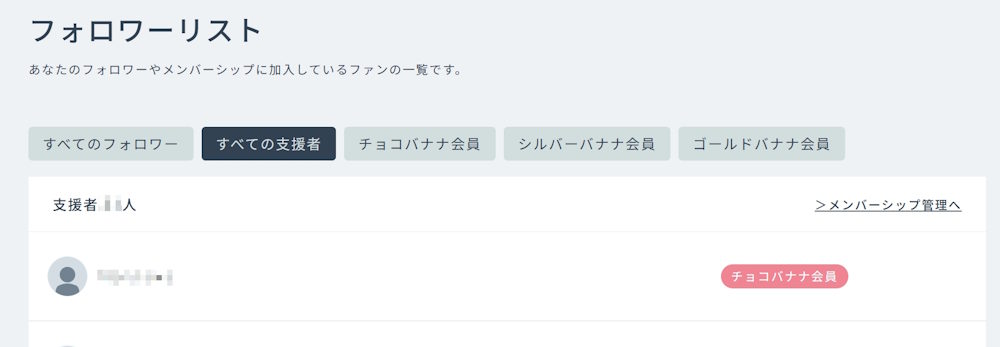
OFUSEフォロワーリスト
このページで分かるのはOFUSEネームのみで、Discordネームがわかりません。よって両方の名前が不一致だと、Discordで誰なのかが分からなくなるという問題があります。
これについては自分はGoogleフォームを用意して、紐づけができるようにしました。

上記リンクにご自身のGoogleアカウントで入って、フォームを作ることができます(スマホからでも操作可能です)。
このフォームを送ってもらったら、自動的にDiscord招待リンクを自動返信する仕組みを作るのもいいかもしれませんね。個人的にはあまりDiscordサーバのURLを表に出さないほうが無難と思います。もしくはkeiさんみたいに一般向けに公開した連絡用Discordサーバを用意して、画像配信用のサーバURLは隠しておくというのも良いのではないでしょうか。
会員の方にフォーム入力してもらうことでGoogleスプレッドシートに自動的に反映されるので、手動でCSV形式にダウンロードもできます。Googleフォーム通知設定を適切にしておけば、ほぼリアルタイムにメールが来るので、即座に指定されたDiscordアカウントに手動でロール付与して、有料会員の方が有料チャンネルを閲覧できるようにする、といった流れです(PatreonだとDiscord周りは自動連動できるので楽です)。
問題はOFUSEのフォロワーリストで会員が異様に多い場合ですが、これについてはClaudeでHTMLツールを作ってもらいました。これによって定期的にメンバーリストCSVをツール出力し、退会者やメンバーシップ変更時に差分をツールで把握できる、といった運用が可能です。
ツールについて詳しい内容はこちらをご覧ください。
Discordの設定
サーバ作成から管理の一般的な流れは、下記記事がわかりやすいと思います。
【Discord】初めてのサーバーの作り方|押さえたい基礎知識を丁寧に解説 – ほうこうレポート
超上級者のDiscordサーバー管理術6選 – ほうこうレポート
通知設定
上記の記事にも書いてありますが「デフォルトの通知設定を「@mentionsのみ」にする」だけはやっときましょう。
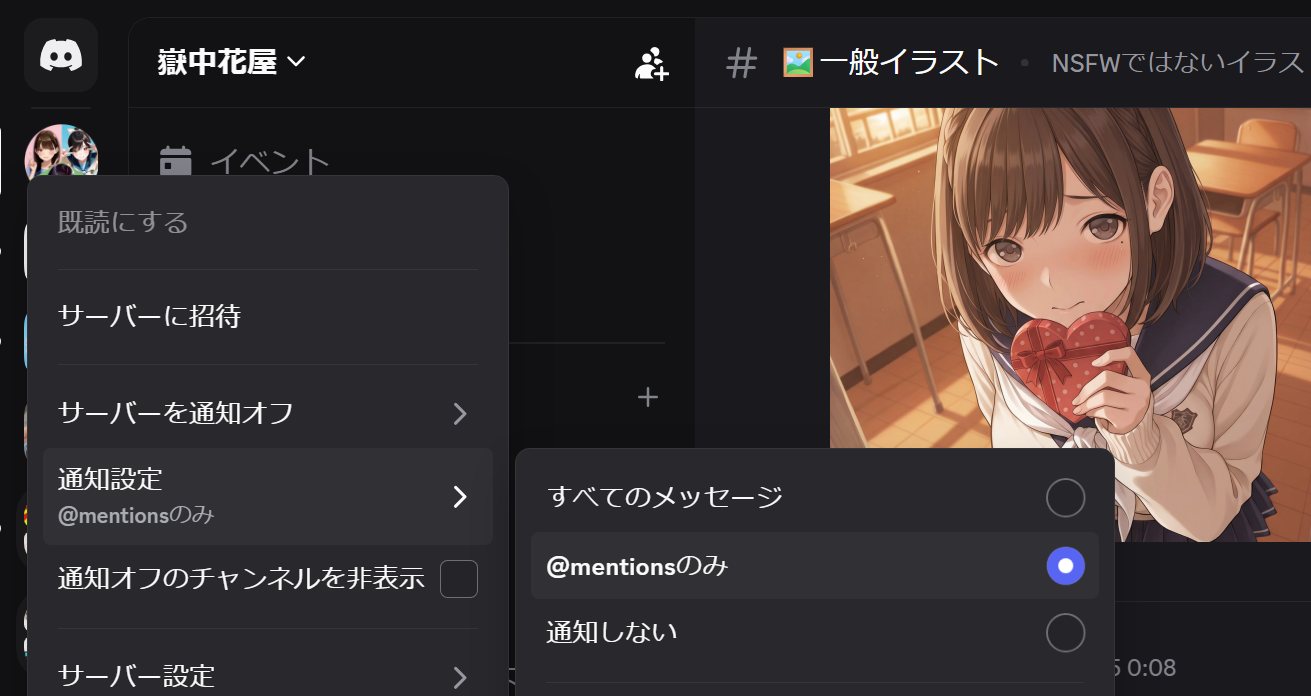
Discord通知設定
サーバを右クリック
>通知設定
>@mentionsのみをオンにする
これをしないと通知が出過ぎてウザいので、せっかく来てくれた人がサーバから離脱しかねないレベルでストレスになります。
他の設定は最悪後回しでもいいので、これだけはやっておきましょう。
年齢制限
サーバ設定
>アクセス
>年齢制限のあるサーバー
この設定はONにせずに、OFFにしましよう。iOSアプリからだと入れなくなるので、iOSブラウザで操作してもらうことになるからです。
年齢制限については、チャンネルごとに設定した方が有用かと思います。
PCだとアプリでもWebでも問題なくできると思いますが、iPhoneアプリだと設定できないようです(項目が見当たらない)。
iPhoneの場合、SafariやEdgeといったブラウザでURLを入力して、Discordに入りましょう。
設定を変更したいチャンネルの歯車マークを押してください(スマホアプリだと歯車が出ないみたいです)。
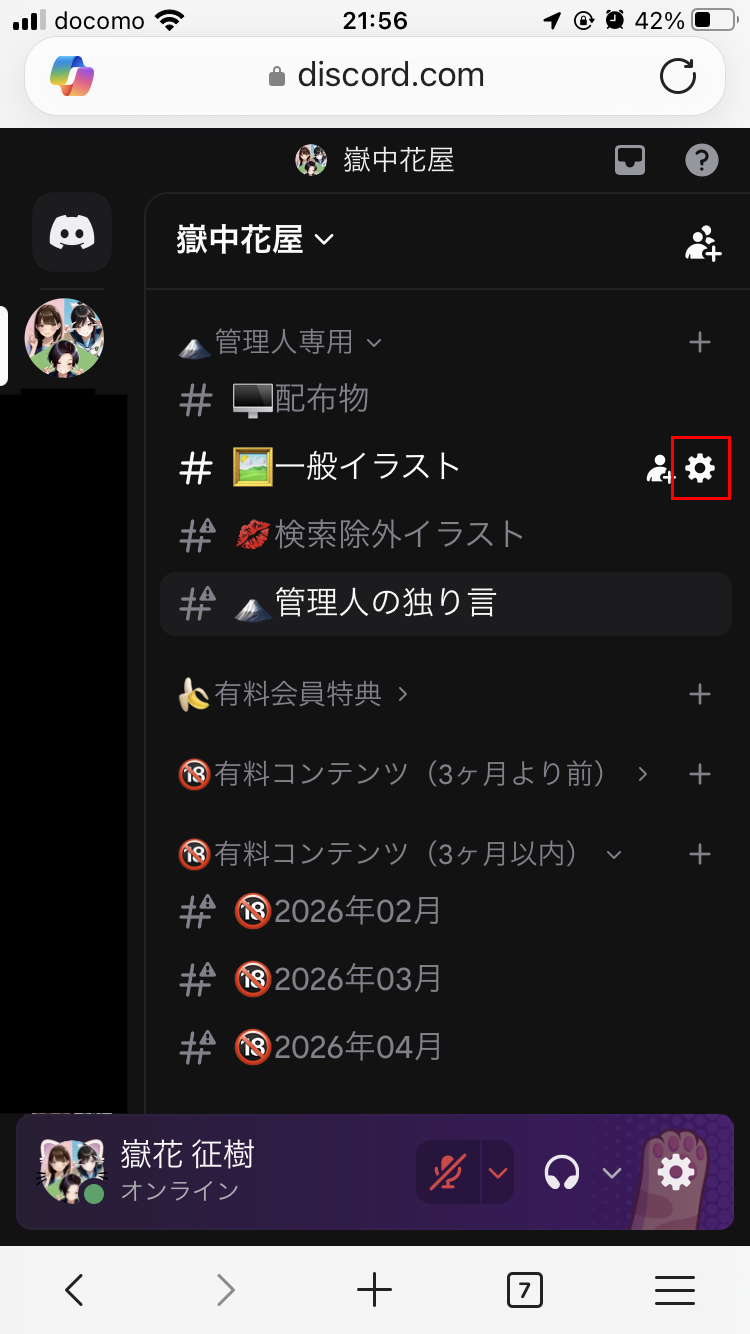
概要を押してください。
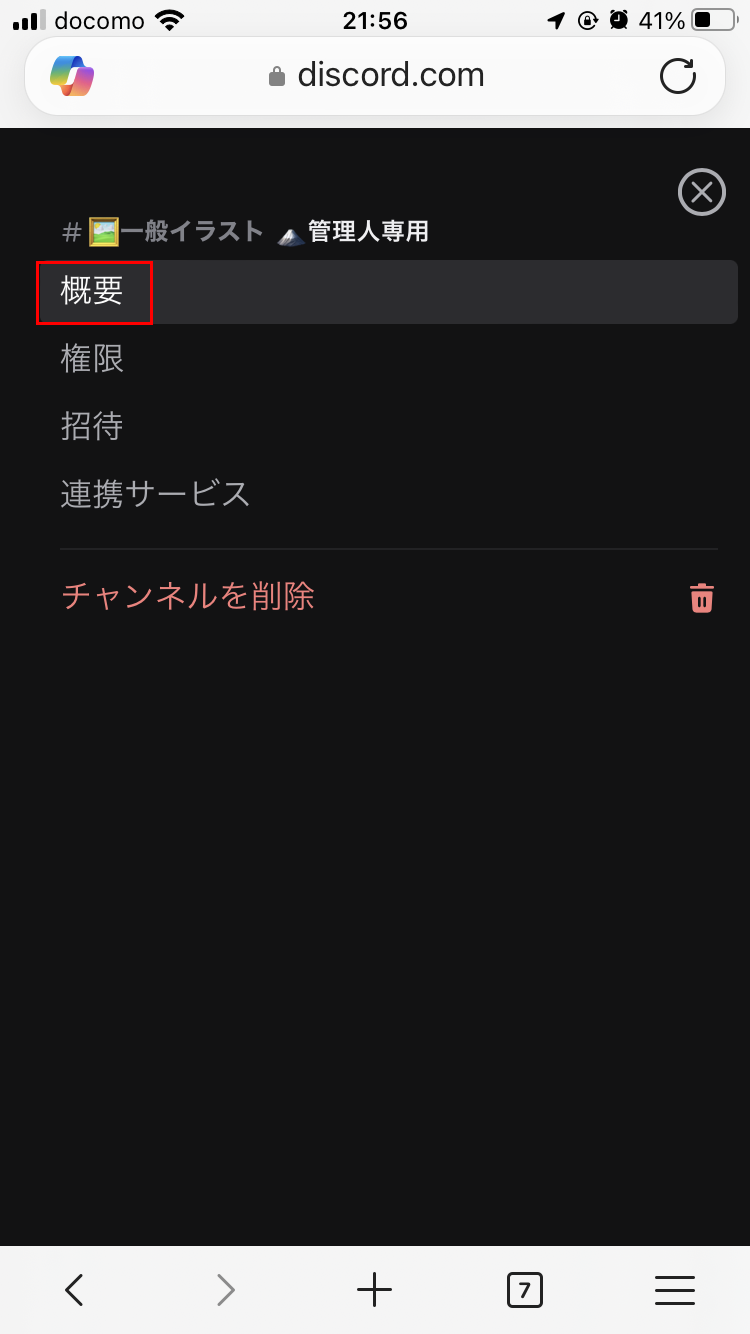
ここでお目当ての年齢設定が出るんですが、縦長表示だと右スクロールできず操作ができません。
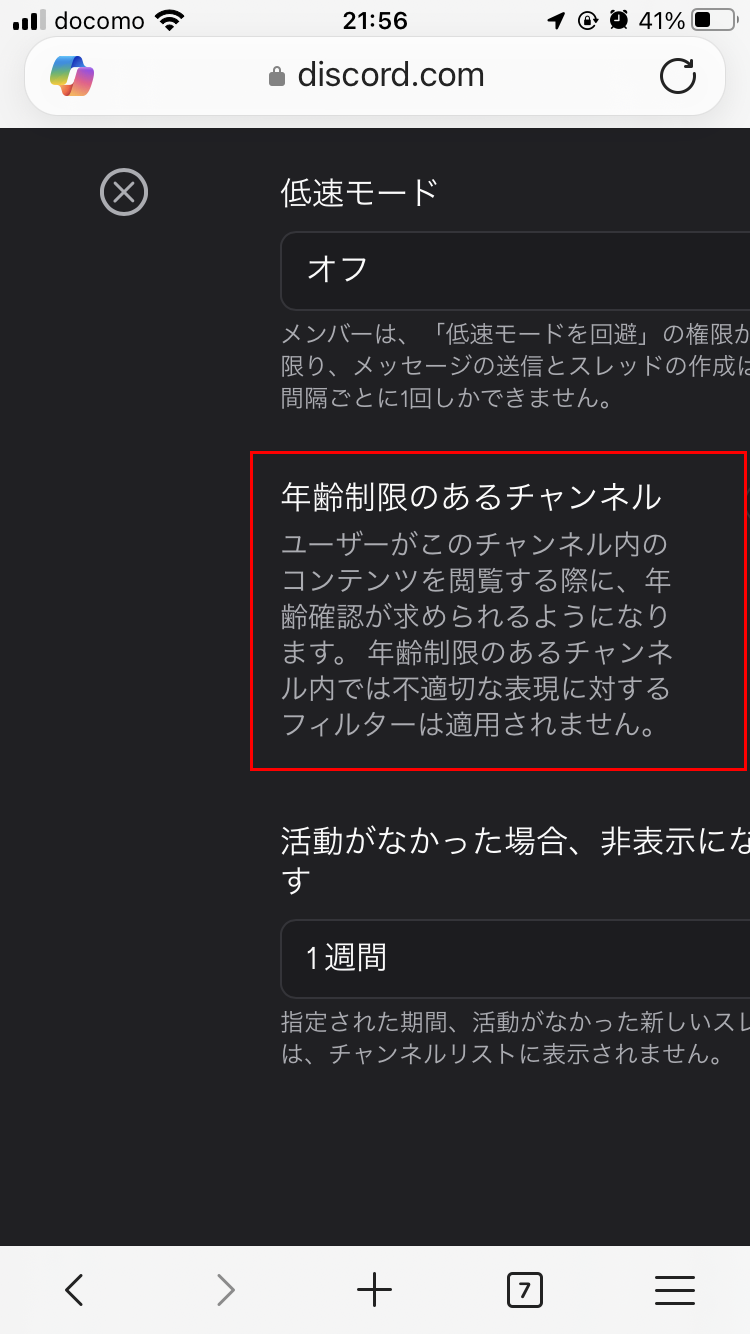
スマホを横に傾けたら画面も横長になるモードにして、横長にしてから設定をONにしましょう。
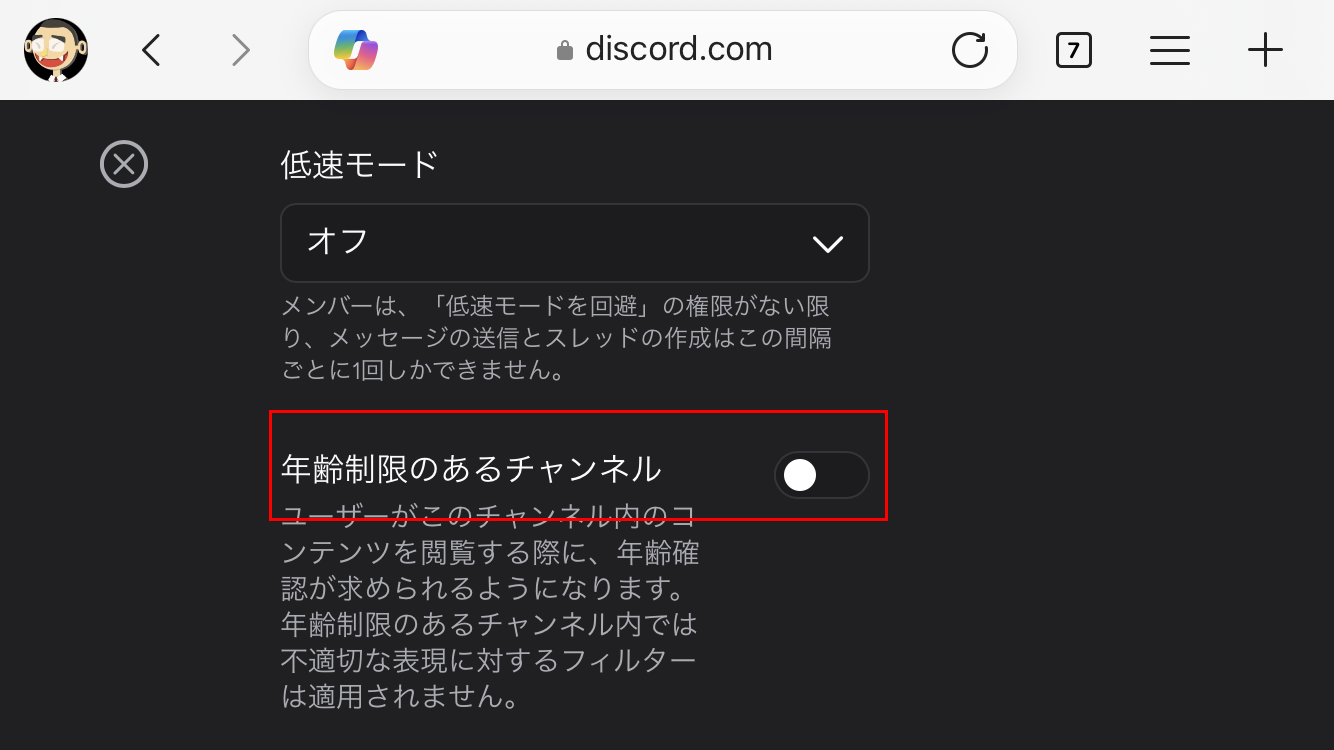
PCも操作は上記と概ね同様ですので省略します。
Discordの管理
Web上でいろいろな解説が見当たるので、当記事ではポイントだけ記載します。
OFUSEからDiscordへどう誘導するか
今回OFUSE経由でDiscord運用していくにあたり、どうするかはかなり悩んだのですが、Discordサーバ自体は期限なしのリンクで一般公開し、有料チャンネル以外の様子を誰でも見てもらえるようにして、Discordサーバに説明書きを載せて、問題なく扱えそうならOFUSE申し込んで下さい、という流れにしました。OFUSEだと返金機能がないので、お金はらってもDiscordが見れないとなった場合にこちらが出来ることがないので。
画像登録用チャンネルの取り扱い
Discordの有料会員チャンネルでR18画像を公開する場合、幾つか手段があります。
Discordだと1回の投稿で10枚までしかファイルが添付できません。ギャラリー的な運用を考える場合、スレッドチャンネルにして画像が一覧で見れる形がいいでしょう。キャラや作品ごとにチャンネルを複数用意すれば、閲覧性もそこまで悪くないと思います。ただ毎回70枚とか投稿仕様となると、7回投稿することになるので投稿が大変です。
自分の場合、スレッドチャンネルは使わず、サムネイルを1枚、zipにwebp画像を70枚以内にまとめて投稿してます。webpだと圧縮率がよいので、Discordの無料ファイルサイズ10MB制限を考慮するとより多くの枚数をzipに格納できるからです。
なおこのファイル上限10MBですが、NITROという課金をすると月額1050円で1ファイル500MB上限、月額350円で50MB上限となります。
Windows11、iPhone、iPad、Andoroid端末で試してみて、zipのままでも各種無料アプリなどを使えば問題なく閲覧できたので、これでいいかな、と個人的には考えてます。
チャンネルの閲覧期限の管理
チャンネルについては年月ごとに用意することで、メンバーシップで2ヶ月前まで閲覧可能みたいな運用を楽にできるようにしてます。Patreonだと記事を一つずつ適用ロールを変えないといけないので投稿数が多いと毎月の作業が大変ですが、Discordで年月ごとにチャンネルを用意すれば、3ヶ月前のチャンネルだけ閲覧可能ロールを変更するだけで事足ります。
自分のサーバの場合だとチョコバナナ会員は3ヶ月前までの投稿しか見れないことにしていますので、「有料コンテンツ(3ヶ月より前)」というカテゴリを準備してます。
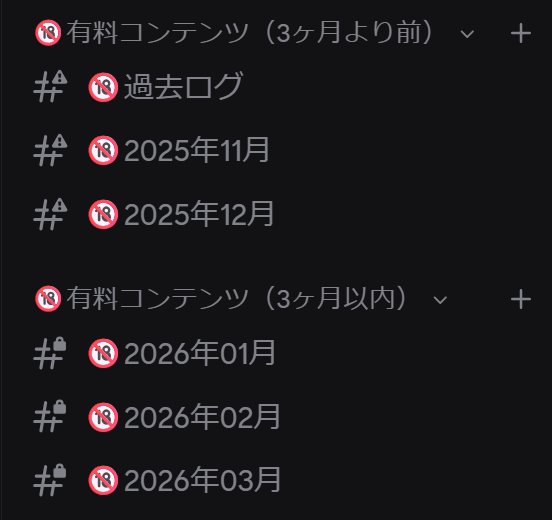
Discordカテゴリ管理
「有料コンテンツ(3ヶ月より前)」のカテゴリの権限で「チョコバナナ会員は閲覧不可」という設定にしておき、月の初日に4ヶ月前となったチャンネルをこのカテゴリに移動させて、チャンネルの権限設定から、カテゴリに同期させることで操作が楽になるようにしてます。
公式の予約投稿機能はありません
なおDiscordではPatreonやPixivみたいな予約投稿機能はありません。
画像を添付しないでよいのであれば、リマインダーBOTを使えばいけそうですが、画像そのものは付けれません。外部のサイト記事などのURLをリマインダーBOTで記載して、記事の画像が自動的に表示されるようなことはできそうですが、それなりに手間そうです。
この点については自分もまだ検討中ですので、XServerのレンタルサーバ借りてる前提での手法ですが、実現できたら別記事を立ち上げて解説しようかと考えています。
筆者のDiscordサーバ
参考までに自分のDiscordサーバです。
無料で見れる範囲も、運用の参考になるのではないかと思います。
筆者はいろいろ考えた結果、あえてこうして招待URLを一般公開していますが、もしご自身であらたにDiscord運用していく場合は招待URLを一般公開しない方が無難かと思います。
もしDiscord自体に慣れてない人のために、ということであればKeiさんのOFUSEされてるように連絡用Discordサーバをたてて、実際の運用Discordサーバは別にする、という形が良いのではないでしょうか。
Discordのメンバー一覧
Discordの画面から確認はできますが、もっと楽に管理するならこちらの記事を参考にBOT導入が楽ですね。
参加者一括整理!Discordサーバーの参加者一覧をCSV出力するBot「MenberList」の使い方を解説 – ほうこうレポート
BOT導入したらコマンド打って結果をもらう、みたいな感じです。
管理者以外に入れないチャンネルを作って、そこで使うのが安全でしょう。
チャンネル設定
権限をどうするかが結構悩むと思うので、ポイントだけ書いておきます。
「招待を作成」は基本的にバツにしておくとトラブルがないと思います。デフォルトのままだと誰でも招待できてしまうのでご注意を。
管理者だけ書き込んで、他の人に見てもらうチャンネル
管理者(自分)はサーバ作って、チャンネル登録など全権限があるので、自分自身に関しては何も設定しない、というのが基本的な考え方です。
よって他の人に書き込みしてもらいたくない場合、対象をeveryoneにして、権限は以下のものだけONにしておけばいいです。
・チャンネルを見る
・リアクションの追加(絵文字などの操作のこと)
・メッセージ履歴を読む
「メッセージを送信」が言わゆる書き込みですので、これはオフのままでいいです。
忘れがちなのが「メッセージ履歴を読む」ですね。チャンネルの過去ログの閲覧権限でして、これがオフのままだと途中からサーバに入ってきた人はそれ以前の履歴を一切見れなくなってしまいます。よって理由がなければ、これはオンにしてください。「チャンネルを見る」とセットで扱うイメージですね。
全員が閲覧・書込ができるチャンネル
everyoneで、下記設定をオンにしてればいいです。
・チャンネルを見る
・メッセージを送信(これが書き込みのことです。DMではないです)
・リアクションの追加
・メッセージ履歴を読む
もし画像やファイル類の添付も許可したい場合は、下記をONにしましょう。
・ファイルの添付(リアクションの追加の真上にあります)
特定のロールの人だけ閲覧・書込ができるチャンネル
プライベートチャンネルをオンにして、特定の人・ロールだけ閲覧できるようにします。
プライベートにしたら、自動的にeveryoneのところは全項目がオフになるので、そのままでいいです。
「誰がこのチャンネルにアクセスできますか?」の右にあるボタン「メンバーまたはロールを追加」ボタンを押して、対象者を選びましょう。
メンバーを追加していくと、メンバーごとに権限付与しないといけなくて管理が大変なので、基本的にロールを追加して権限設定して、ユーザにロール付与する、といった手法がいいでしょう。
たとえば私のサーバは「チョコバナナ会員」「シルバーバナナ会員」「ゴールドバナナ会員」と3種類の会員ロールがあるので、これら会員用のロールを追加したら、ロールごとに同じように設定を追加する必要があります。
・チャンネルを見る
・メッセージを送信
・リアクションの追加
・メッセージ履歴を読む
閲覧と絵文字だけにしたければ「メッセージを送信」についてはオフにして、残り3つをオンにしましょう。
もし画像やファイル類の添付も許可したい場合は、下記をONにしましょう。
・ファイルの添付(リアクションの追加の真上にあります)
チャンネルごとに毎回権限を付与するのが面倒
チャンネル一つ一つにロールごとの権限を付与するのは面倒です。
これから作るのであれば、既存のチャンネルを右クリックして「チャンネルの複製」をしましょう。
すでに沢山チャンネルがある場合の回避作ですが、まずは任意のカテゴリを作成して、カテゴリに権限設定をしましょう。
そのあとでカテゴリ内にチャンネルをドラッグして移動させ、カテゴリの配下にしてください。
そしてチャンネルの権限をみると「権限が同期されていません」という警告の右に「今すぐ同期する」というボタンがあるので、それをクリックしてください。そうすればカテゴリーに設定した権限が、そのままチャンネルにも同期されるので手間が省けます。
カテゴリが複数あるなら、一個ずつやるしかないのが面倒ですが(カテゴリ内にサブカテゴリは作れないので)、チャンネルを一個ずつ権限設定するよりは、カテゴリ全てに設定する方が楽だと思って頑張りましょう。
おわりに
NoxさんのOFUSE&Discord運営の内容など、かなり参考にさせていただきました。
自分との違いは
・Discordチャンネルはフォーラム形式のギャラリー
・Discordへの招待リンクは個別にDM
といったところだと思います。
このあたりは運営の方式というか好みになると思いますので、それぞれの手法での利点などを検討の上で決めてみてはどうでしょうか。
なお同じような事をするのであれば、OFUSEではなくCTEEを候補にしてもいいかもしれません。CTEEだと退会者の一覧だけ出せるので、Discord管理がよりしやすいかと思います。
コメント