はじめに
※記事一覧
当ページでは自作したWindows11用アプリを記載しています。
Eagleからzip作成
指定したEagleファルダにある画像を、指定したファイル名でzipにします。
・png存在チェック:pngがzipに含まれる場合に警告がでます。
・webp変換:変換品質は無指定の場合85%になってます。
➔setting.xmlの
・既存zip上書き確認:既存zipがあった場合、上書きするかの確認がでます。
余談ですが、Eagle用にツール類を作りたい場合、EagleAPIの仕様書を読むといいです。
Eagle用のプラグインを作りたい場合は、Node.jsを使って更に簡単に機能提供ができるようなので、そのうち勉強してみようかと考えてるところです。
サイン挿入
Eagleで指定したフォルダ、もしくはエクスプローラーで指定したフォルダ内の画像に対し、サイン(ウォーターマーク)をいれることができるツールです。
フォルダ内一括でも、表示中の画像のみでも挿入可能です。
Windows11で動作確認済。
フリーソフトでWaterMarkerというソフトがあるのでこちらを使ってもいいと思いますが、今回自作したツールはEagleのフォルダ単位で複数画像を一気に加工できるという特徴があります。
バージョン1.1だと、webp画像も扱えるようにして速度改善しました。
バージョン1.2だと、D&Dでの即時保存、保存形式の選択などに対応しています。
その他にも細かく改善されているので、詳しくは同梱されてるリードミーを参照して下さい。
SD Work Frame
Stable DiffusionのWebUI画面をフレームみたいにして表示して、上の方にメニューを追加するアプリです。
SD Prompt Replacerと以前は名乗ってましたが、名前を変えました。
Windows11で動作確認済。
長くなるので別記事に説明を書いてます。
なおにくぢるさんが作成されているPrompt Lancherの「送信」ボタンを押しても、当ツール内のプロンプトエリアに直接反映ができませんので、辞書ウィンドウを目コピで作りました。
もしにくぢるさんのPrompt Lancherを使いたい場合ですが、送信ボタンを押下したあとはクリップボード内にプロンプトが残ってるので、手動で好きな場所にカーソルを置いて、Ctrl+Vをすれば貼り付け可能です。このあたりをもっと簡単にしたかったので、当アプリで似た機能を作り込んだ次第です。
Discordサーバのバックアップ
Discordサーバの各チャンネルを一気にHTML形式でバックアップするツールです。
詳しくはこちらの記事を御覧ください。
BATファイル
jpgで圧縮したzipの中身をwebpに全部変えたくなって、BATファイルを自作しました。
複数zipの解凍
複数のzipファイルを一個一個手動で操作せずに、一括で解凍するBATファイルです。
複数フォルダをzip化
BATファイルを置いた配下のフォルダすべてを、それぞれzip圧縮するBATファイルです。
同人配信用ツール
これは個人的すぎる内容なのでツールそのものはアップしないですが、機能によっては参考になる部分もありそうなので、大まかにどういう機能を実装してるか説明します。
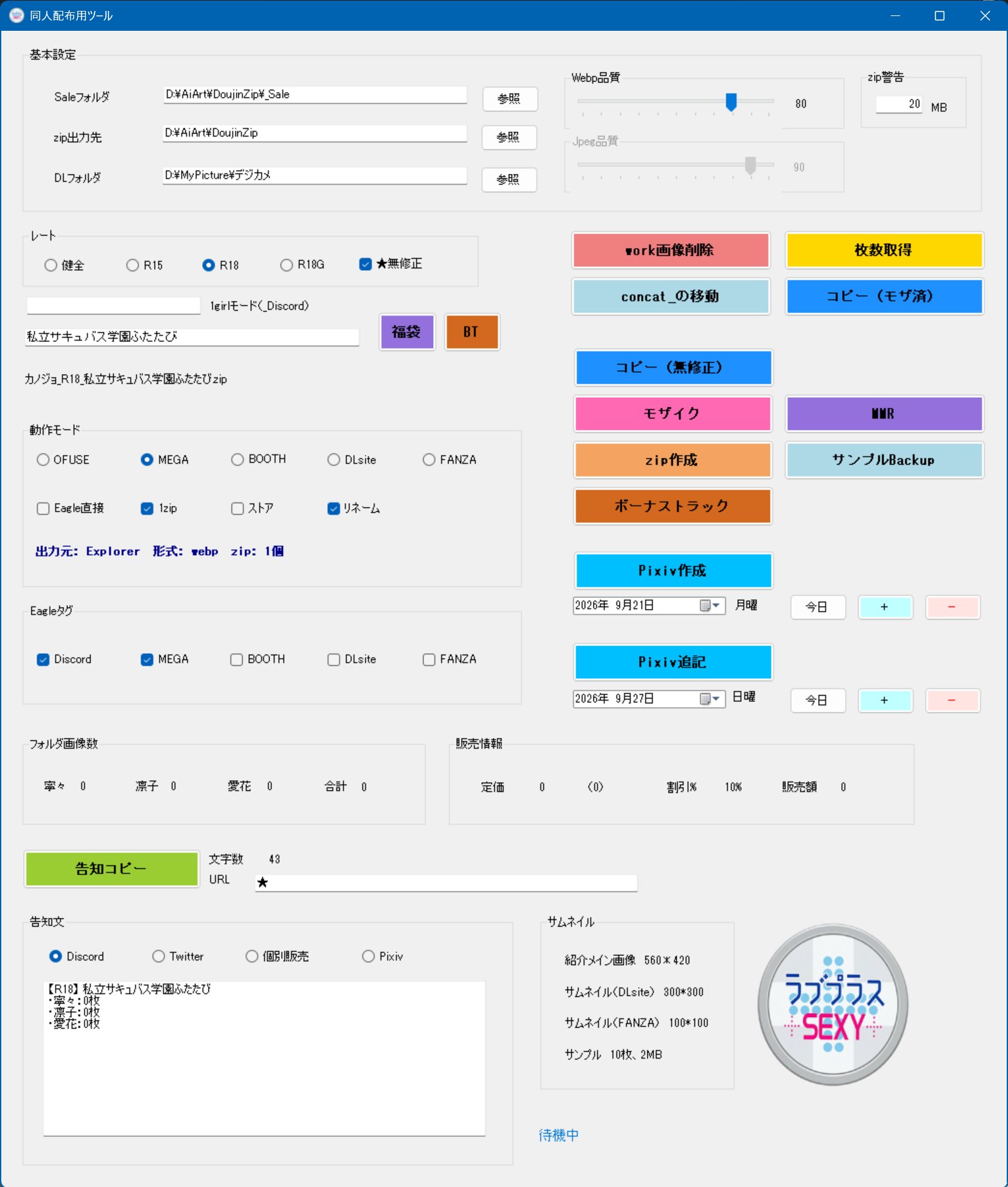
このツールはClaudeに依頼して、C#(VisualStudio2022)で.Netframework4.8で構築しています。
同人作業用に、Eagleから画像取得・モザイクソフト連携・zip作成・各所への告知などをほぼ半自動でできるようにしてます。
機能一覧
概要
同人誌・AI生成画像の販売用zipファイル作成と、Eagle(画像管理ソフト)との連携を自動化するツール。
3キャラクター(寧々・凛子・愛花)の画像を各販売先向けに処理する。
基本設定
販売先選択
・OFUSE / MEGA / BOOTH / DLsite / FANZA から選択
・選択に応じてzip構成・告知文・Eagleタグが自動切り替わる
レート選択
R15 / R18 / R18G
Eagleタグに上記タグを付ける。「★無修正」タグも付与可能。
タイトル入力
zip名・告知文・Eagleタグ(タグカテゴリも自動)反映される
リネームオプション
コピー時にファイルをタイトル+連番でリネームする
Eagle直接取得
Eagle(画像管理ソフト)から直接画像パスを取得するモード
ファイル操作ボタン
各種フォルダへのコピー、リネーム、移動などを実行。
自動モザイクツールの種類に応じて、ファイルの自動処理などを実施可能。
Zip作成は、モード・配信先に応じて1ファイルにするか3ファイルにするかといった構成を自動変更。
Eagle連携機能
Eagle上の指定フォルダから画像パスを自動取得し、画像コピー・zip作成後にEagleアイテムへタグを自動付与(販売先タグ・タイトル・レート・無修正など)。
自動生成機能
告知文自動生成
販売先・タイトル・URL・画像枚数から告知文を自動生成。文字数リアルタイム表示。
zipファイル名プレビュー
設定内容からzip名をリアルタイムプレビュー
画像枚数表示
各キャラクターの画像枚数をリアルタイム表示。
枚数に応じた想定価格を自動反映。
値段算出
画像枚数におうじて設定した定価を表示。
設定した販売金額に応じた割引率を表示。
安全機能
・PNGファイル混入チェック(webp/jpg以外は処理中止)
・各フォルダの0枚チェック
・ストア配信時用のエラーチェック
・既存ファイルの上書き確認ダイアログ
・レート未選択時のエラーチェック
・重複ファイル事前検出
・設定の自動保存・起動時復元(XMLファイル)
まとめ
毎回の繰り返し作業といった、人間が考える必要がない単純なものはツールに落とし込んでいくといいです。工数削減につながって余裕ができて、作品づくりに集中する時間を確保して、品質をあげるのに時間を使っていきましょう。
どういう作業を自分が普段やってるかを羅列してみて、Claudeにそのまま投げて整理してもらって、どういう部分が面倒に感じているか、といったことを相談しながら進めていくといいでしょう。Claudeでバイブコーディングやる方法については、こちらの記事にまとめてます。
PC負荷ナビ
こちらで紹介されてた設計指示をもとに、ClaudeCodeで作ってもらいました。
標準のタスクマネージャーが重たいし、プロセスだけ表示されても分かりにくいので、軽量ナビゲーターを作って使っています。
「windows update」とか「windows機能」とか、プロセスは分かりやすくまとめて表示されるので、誤って大事なプロセスを終了してしまうのを防げます。… pic.twitter.com/qFVM8x9qgF
— かし子🍩 (@Kashiko_AIart) August 13, 2026
自分で少し実装変えたのは、主に以下になります。
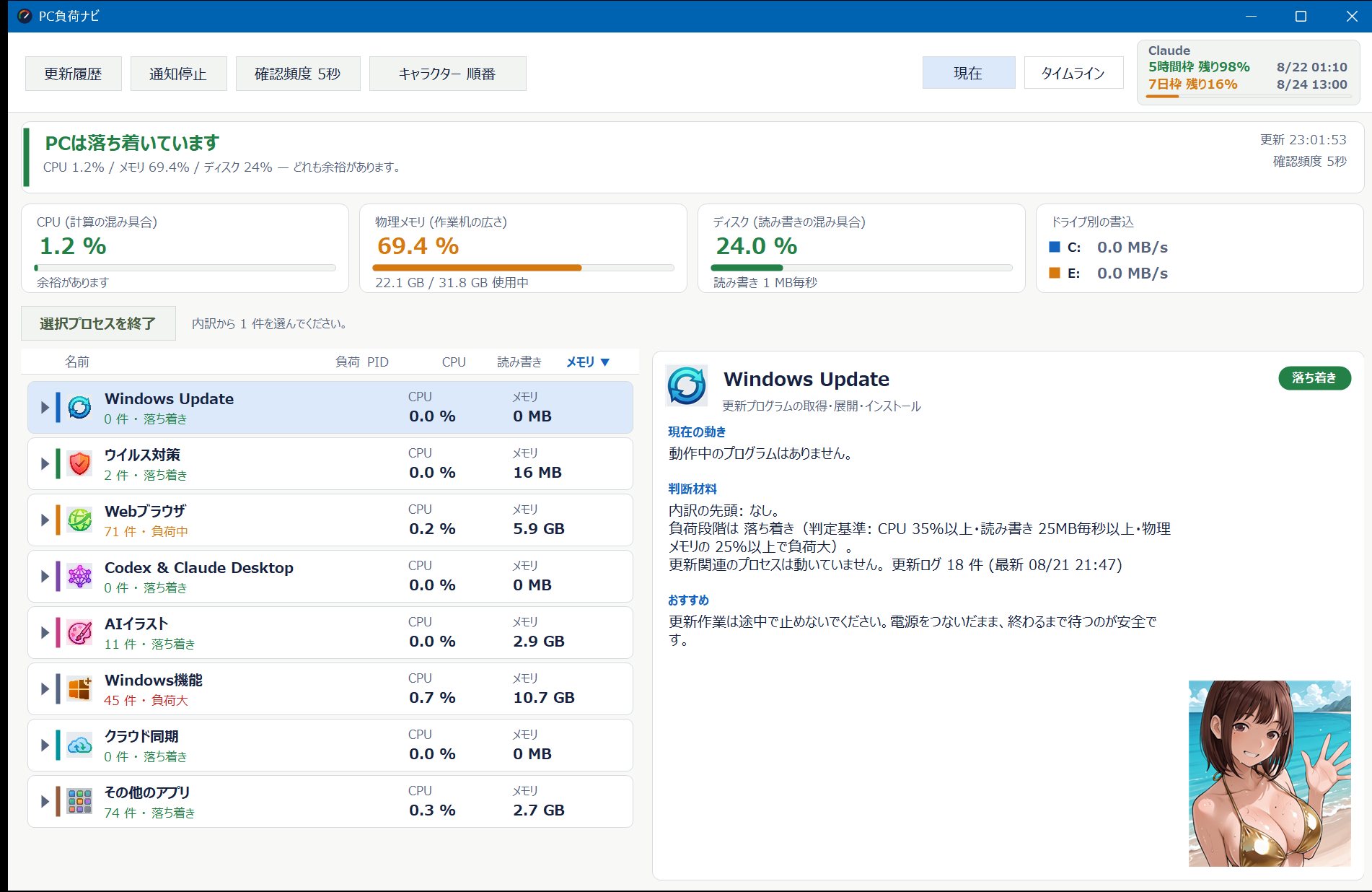
・右上の表示内容を整理
・Claudeの残量周りの仕様(未設定なら出さない、など)
・右下のキャラ画像[A]画像はexeのあるフォルダの「\assets\mascot」内においてください。横320*高368推奨。の出し方(ランダム、順序再生などを選択可)
・先程のツイートのリプライにあった、node.exeとpython.exeをプロセスごとに分離する機能
・AIイラスト関連のカテゴリを別途追加(設定で対象PGを反映)
・ソフトの前回表示位置・大きさを記憶
・書込み量をドライブごとに表示
・カテゴリ用画像を自分で反映可能
詳しくは同梱のリードミーを読んでください。
バージョン履歴
Ver1.1
・初期表示を高速化(最初に数秒だけ起動処理が走りますが、フォームは即表示します)
・Claude残量表示を2行に(週次も別途でるようにしました)
Ver1.2
・ClaudeCode(CLI)の使用量も表示するようにしました
Ver1.3
・「Windows機能」カテゴリの算出方法を修正
・「計測できない分」カテゴリを追加
Ver1.4
・分類「ゲーム」「常用ツール」を追加。
・内訳のプロセスを右クリックで別分類へ移動可能
・分類の見出しを右クリックで、一覧の順番を変更可能
・ディスク欄に、読み・書きそれぞれの使用率を表示(「読み n% / 書き n% ・ x MB/s」)
Image Divide(画像振分ソフト)
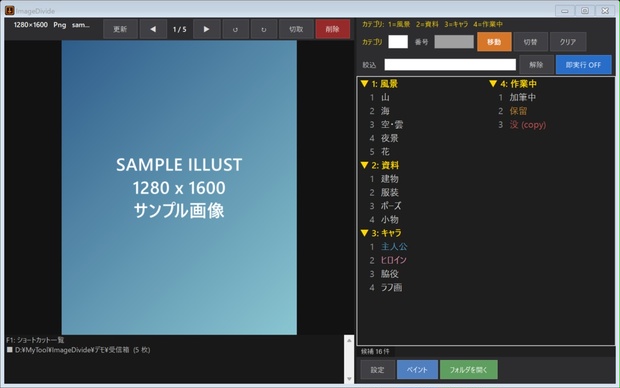
大量の画像を「見て、選んで、決めたフォルダへ送る」ことだけに絞った、Windows用の画像仕分けツールです。
キーボードだけで、画像を見る → 宛先の番号を打つ → Enter、の繰り返しで仕分けが進みます。
マウスでボタンを探す時間をなくすことを目的に作りましたが、マウスのみでも操作できるようにしてます。
Serif Manga Maker(セリフ追加・素材管理用ソフト)
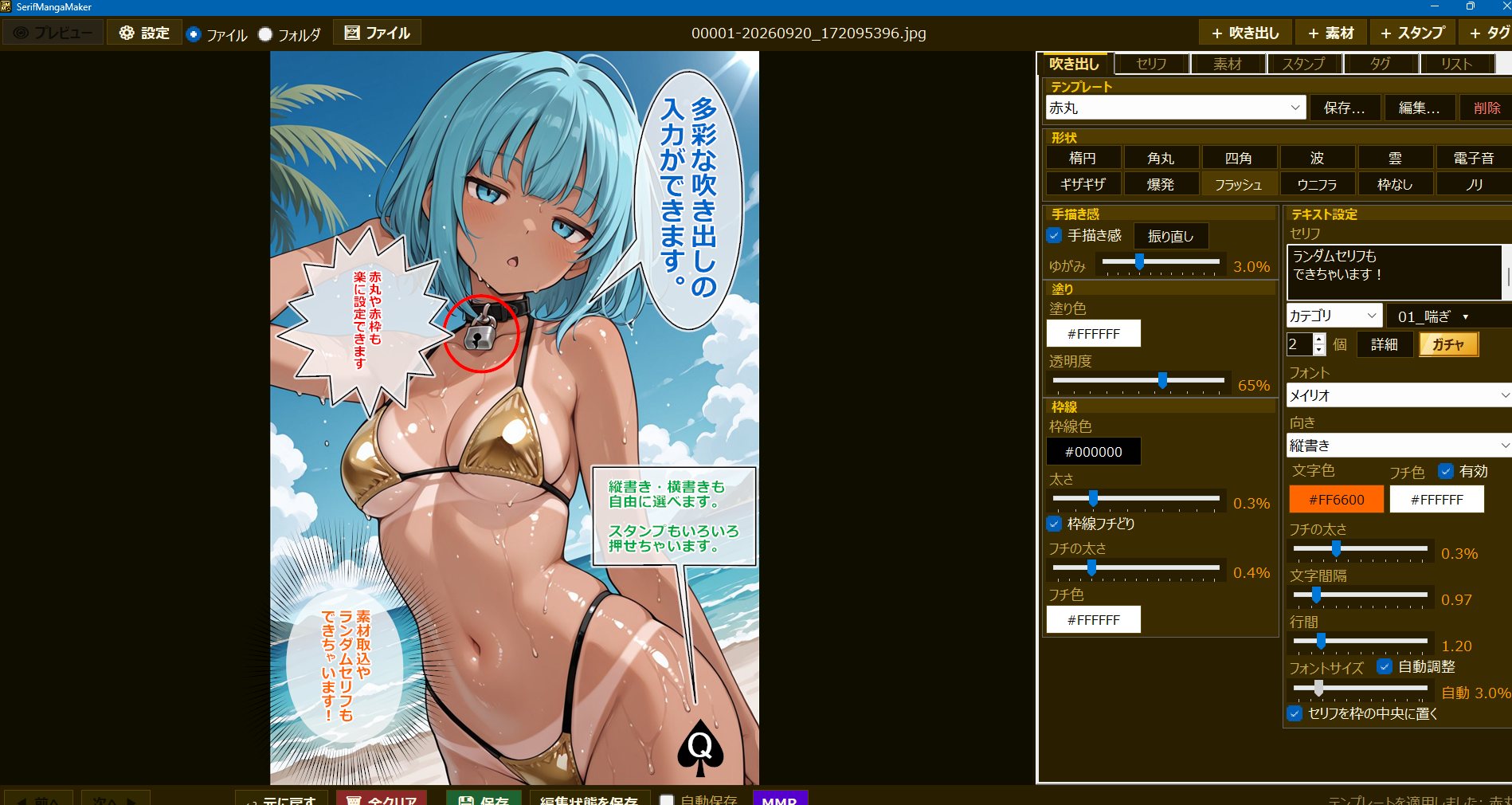
セリフをいれたり、ランダム喘ぎ声をつくったり、素材を取り込んでスタンプみたいに使えるツールです。
「BOOTHで素材集を買ったのはいいんだけど、一個一個切り取って色を変えて貼り付けるのがめんどくさい」という人に特におすすめします。
看板メーカー
DLsiteやFANZAのCG集タイトル、サムネイルを作るのが楽になるツールです。
元になる画像(jpg)、タイトルロゴ(通過PNG)をドラッグかボタン選択するだけで、自動的にレイヤー処理されて取り込まれます。
画像右下にハンコを入れたい場合は、ボタンからハンコ画像(通過PNG)を指定して下さい(これだけ敢えてドラッグ対応にしてません)。
DLsiteやFANZAのサムネイル画像は300と100ピクセルの正方形なので、選択した矩形をもとにそのサイズにそれぞれ出力できるようにしています。両方のストアに納品する場合、両方のサイズを一個ずつ作る手間が省けると思います。
脚注
| ↑A | 画像はexeのあるフォルダの「\assets\mascot」内においてください。横320*高368推奨。 |
|---|
コメント