はじめに
※記事一覧
当記事では環境整備について記載します。
無料サイトでの生成を試してみて「もっと枚数を生成したい」とか「叡智な画像を生成したい」と感じてきたら、自分のPCに環境を用意するのがいいでしょう。
ゲーミングPCの導入
自分のローカル環境(ゲーミングPC)について書いておきます。
GALLERIAの下記構成で、2024年11月だと28万円くらいでした。PCでゲームはほとんど遊ばないんですが、AIイラストを生成するにはこれくらいのスペックが必要だと感じたので思い切って購入し、大変満足しています。
Windows11
Core i7-14700F
NVIDIA GeForce RTX 4070 12GB
メモリ32GB
1TB SSD (NVMe Gen4)
4TB HDD
いちばん重要なのはグラフィックボードです。VRAMが12GB以上あるものが、AIイラストには望ましいです。
どうもGeforce系が無難で、RADEONは大変みたいです。ここを外すとかなりキツそうなので、事前情報をしっかり集めて実績のある無難なものを買いましょう。あまりにも新しいグラボだとStable Diffusionがうまく対応できてない事もあるので要注意です。
メモリは32GBにしてますが、イラスト生成してる最中にDOAXVV起動してるとメモリ足りなくなりました。もっと増やしてたほうが安全かもしれません。
Stable Diffusion本体やモデル類はSSDに格納して、画像はHDDに出力するようにしてます。SSDは1TBでも足りると思いますが、PCでゲームをしたいとなると足りなくなると思うので、予算に余裕があれば多めにしててもいいかと思います。
2026年5月時点では、生成環境だけでなくEagle関連もすべて外付けSSD(具体的な機種は後述)に格納するようにしてます。外付けSSDでも規格を選べばかなりの速度ですし(HDD格納時の半分で生成ができてます)、いざとなった時に環境を別にすぐに移せるようにしたかったので、こうしました。
SSDを酷使して寿命が減るのが怖いので、監視用に無料ソフトCrystalDiskInfoをいれてます。いまのところ1ヶ月ごとに1%ずつ寿命が減ってる感じなので、5年は持つかなぁと思ってます。
このスペックだと生成98%まで18秒、そこから完了(高解像度化)までで合計34秒、って感じです。1分に2枚くらい作れる感じですね。使ってるPC(というかグラボ)の性能が良いほど早く生成できるので、高いグラボを買って時間を短縮するといった考え方もできるでしょう。
余談ですが、この記事を書いてしばらくしたら1分近くかかってたのですが、ある日ふと電源プラン設定を高パフォーマンスにしたら30秒位で生成できるようになりました。そこから電源プランをバランスに戻したんですが、結局早いままです。謎。
いづれにせよけっこう高い買い物になると思うので、途中で飽きてスペックを持て余すとかだと勿体ないから、買う前に十分考えてみてください(無料サイトで試すってのは、初期に概念を学ぶというだけでなく、そのあたりのリスクも判断する意味があります)。
2025年8月時点の情報だと、こちらのサイトの記事が有用かと思います。
ソフトの導入
Stability Matrix
ゲーミングPCを買ったら、まずはソフトをインストールしましょう。
少し前まではPython、gitも事前に導入する必要があって敷居が高かったみたいですが、今ではほぼワンクリックでインストールできる「Stability Matrix」があります。
AI生成はStableDiffusionやComfiUIなど色々なソフトがありますが、StabilityMatrix を使うとこれらのAI生成ソフトを一元管理できます。複数のソフトを共存してインストールできるわけで、かなり便利だと思います。
少し古い記事ですが、こちらが参考になるでしょう。
ASCII.jp:これは便利!「Stable Diffusion」が超簡単に始められる「Stability Matrix」
一番悩んだのがダウンロードするファイルがどこなのか、ってくらいにインストール自体は簡単です。配布元のページが長くて英語なので気後れしそうですが「StabilityMatrix-win-x64.zip」でページ内検索すれば、目当てのものはすぐに見つかるかと思います。
StabilityMatrixを導入すると、自動的にLoRAなどの管理画面もついてくきます。通常は配布サイト(CivitAIなど)にブラウザでアクセスしてダウンロードして手動で適用、とする手間があるんですが、この管理画面から直接検索してインストール出来るので便利です。
そういった事もあり、基本的にこれ一つあれば始めるのに支障はないです。後々のことを考えると、インストールするドライブはNTFSフォーマットであると安心でしょう(後述)。
なおポータブルアプリなので、StabilityMatrixのフォルダごとコピーすれば別環境でも使えます。Pythonとか必要なものがフォルダ配下にまるごと揃ってるからです(だからPythonがWindows11といったOSにはインストールしてないのと同様の状態になります)。
StabilityMatrixをインストールしてると、AI生成ソフトのどれをインストールするかという選択がでてきます。
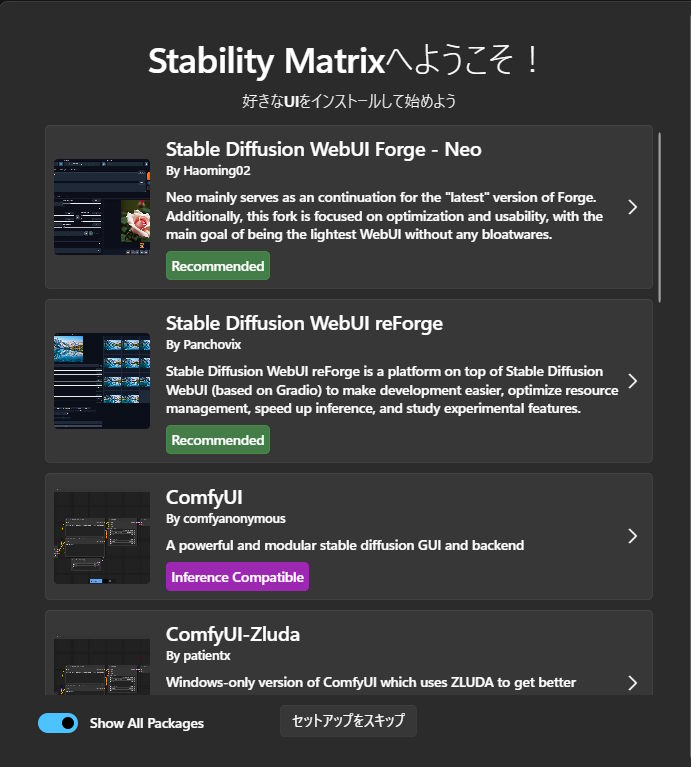
StabilityMatrix
色々な種類のソフトが選択肢と挙げられているので、最初はどれを選べばいいか悩ましいと思います。
自分は深く考えずに、ノーマルなStable Diffusionを選択しましたが、他にも下記のようなものがあります。
・neo:生成が早い。anima(SDXLとは違うアニメ特化モデル。SDXLよりも軽くプロンプトの追従性も高い)に対応。その代わり拡張機能などで使えないもの(taggerなど)がある。
・reforge:高速で軽量。SDXLやPONYと親和性が高く、安定した環境。
色々あって、環境(グラボなど)によってどれが良いかも変わってくると思いますので、このあたりは各人の選択になると思います。
グラボのVRAMが12GBあるなら、拡張機能が問題なく使えるStable Diffusionの通常版でもいい気がしますが、メモリそれなりに使います。自分の環境だと32GBメモリでもけっこうギリギリなので、そういう場合はreforgeなどがいいかもしれません。
StabilityMatrixであれば各種AIソフトを共存できるので、気になるものがあったらとりあえず試していくのがいいでしょう。
当記事では通常のStable Diffusionについて書いていきます。
Stable Diffusion
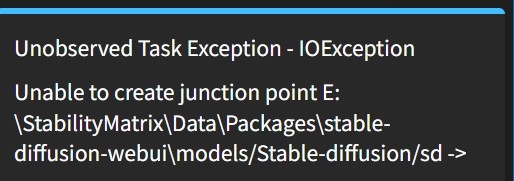
自分は環境再現するのが面倒に思えたので、外付けSSDにStabilityMatrixフォルダごとFastCopyでSSDへコピーして使ってます。コピー先はNTFSフォーマットになってる必要があるので、コピー前に確認してみて、違う形式だったらNTSFフォーマットにしましょう(簡易フォーマットでも大丈夫でした)。
NTFS以外のフォーマットだと、起動時にこんなエラーになります(ジャンクション作成が他フォーマットだとできないからですね)。
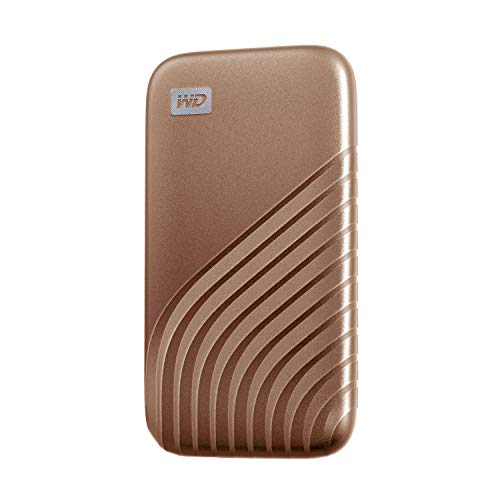
今回購入した外付けSSDは下記になります。コードが10cm程度とかなり短いので、設置場所によっては別途コードを買ったほうがいいでしょう。
USB3.2 Gen2の10Gbpsのケーブルを探してたんですが、20Gbpsのが1mでクーポン適用で千円切ってたのでこちらを購入しました。

自分の場合、SSDがNTFSフォーマットになっておらず、フォーマットし直してからFastCopyを再度使ったんですが、標準ケーブルの時の1/2の時間で終わりました。理論上は20Gbpsのケーブルでも上限の都合でそんなに速度でないと思ってたのですが、嬉しい誤算でした。
Stable Diffusionの設定
設定は最初はデフォルトのままでもいいかと思いますが、こちらのツイートを参考にしても良いかと思います。
【今さら聞けない!Stable Diffusionのおすすめ設定・数値をまとめました】
どこかに正解が書いてある訳でもなく、皆それぞれ手探りでやっているStable Diffusionの設定とその数値。… pic.twitter.com/hYmfQWwCAS
— 軸兄さん (@jjjContinue) January 29, 2026
画面項目の見方などはこちらが参考になると思います。
Stable Diffusionの基本・おすすめ設定項目や設定を保存する方法を紹介 | romptn Magazine
筆者の設定内容
おおむねデフォルト設定のままにしてますが、Hires.fix(高解像度補助)については下記の設定にしています。
Hires.fixは、一度低解像度で画像を生成してから高解像度にアップスケールし、その後もう一度img2imgで再描画するプロセスです。このときの「再描画の強さ」がDenoising strengthで、この値によって再描画の違いがでてくるので結構重要です。
・Denoising strength(再描画の強さ):0.3〜0.4だと構図優先、細部はおとなしめ。0.5〜0.6だとバランス型(崩れにくい)。0.7だと一般的な推奨値。0.8以上だと大きく変化、構図が崩れやすい、といった特徴があります。自分は再描画で内容を変えてほしくないので、0.55で様子見してます。
・Upscaler(アップスケーラー):使ってるモデルがアニメ系のIllustriousなので、4x-AnimeSharp や R-ESRGAN 4x+ Anime6B が相性良いです。
・Hires steps(ステップ数):0にしてるとSampling steps数と同じ回数(筆者の場合、20)になるので、10〜15に設定すると生成速度も上がり、変わりすぎる問題も緩和されやすいです。
CheckPointManager
Stability MatrixでLoRA類の管理をするCheckPointManagerですけれど、フォルダを作って分類できます。
すぐにLoRAが多くなってどこに何があるか辛くなるので、分類分けできることは知ってたほうがいいですね。なおフォルダ配下に更にフォルダ作れます。
一度つけたフォルダ名はCheckPointManagerではリネームする方法が見当たらないので、変更したいフォルダ上で右クリックして「エクスプローラーで開く」を選び、エクスプローラーでフォルダ名の変更ができます。そのあとはCheckPointManagerで更新ボタンを押せば、表示が最新化されます。
CheckPointManager上だとLoRAは一つずつしか移動できないみたいなんですが、フォルダごと移動、複数LoRAを移動させたい、といった場合はエクスプローラー上から操作した方が楽ですね。
おわりに
今回は最低限のソフトをインストールするところまで解説しました。
昔に比べるとかなり楽になったとはいえ、環境を作るのはそれなりに時間がかかります。後々のことを考えて、ここをしっかり確実に進めていきましょう。
コメント