
はじめに
※記事一覧
当ページでは自作したEagle用プラグインを記載しています。
Eagleについてはこちらの記事をご覧ください。
導入の方法
zipを解凍したあとで、下記操作でインストールしてください。
・Eagleのプラグイン
➔開発者オプション
➔ローカルプロジェクトをインポート
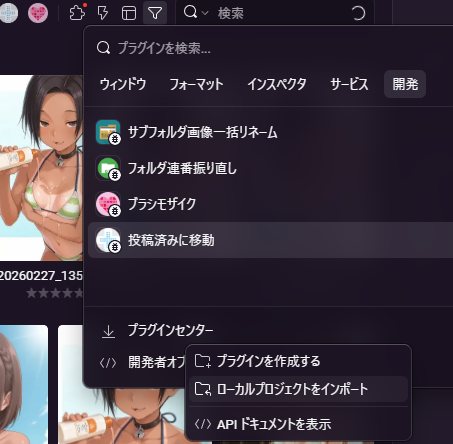
ローカルプロジェクトをインポート
こうすることで自作した拡張機能を使えるようになります。
もし既存のプラグインを差し替えたい場合、アンインストールしてからインストールしなおしてください。
拡張機能をショートカット登録することは出来ないようですので、右クリックメニューから選ぶか、画面上部に固定しておいてアイコンをクリック、といった形で動かしてください。
Eagleプラグイン作成上の豆知識については、こちらで詳しく記載しています。
フォルダ連番振り直し
eagle-folder-renumber_ver1.2.zip
Eagleの指定フォルダ配下のサブフォルダの先頭に、01から連番で順序よく名前をつけることができます。
ファイルを並べ替える時に、Eagleでサブフォルダごとにファイルを分けて頭にフォルダ番号をつけてリネーム、といった作業をする際に有用です。
当プラグインの詳しい使い方は、zip内のREADME.mdを参照してください。
もしEagleを持ってない場合、後述する「画像イレカエール」を使うと同様の事が出来ると思います。というかEagleよりも便利な気がします。
バージョン履歴
Ver1.1
フォルダ名の手入力を廃止、現在のフォルダを自動取得するように改修。
Ver1.2
フォルダチェックを厳密化。再取得ボタンを追加。
ファイルリネーム
上述したフォルダ連番振り直しとセットで使う拡張機能です。
フォルダに連番がついた状態で、対象フォルダ内の画像の先頭に番号を付与します。
自分の使い道としては、CG集を出す際にシーンごとにフォルダを分けて、ファイルも先頭に番号をつけることで、選別した画像を一箇所にまとめると想定したシーンの流れになる、といった感じです。
当プラグインの詳しい使い方は、zip内のREADME.mdを参照してください。
Ver1.1
フォルダ名の手入力を廃止、現在のフォルダを自動取得するように改修。
フォルダチェックを厳密化。再取得ボタンを追加。
モザイク
Eagle上の画像に対し、モザイク等をかけることができます。
ホクロの追加・削除、ノリ、ペイントの機能があります。
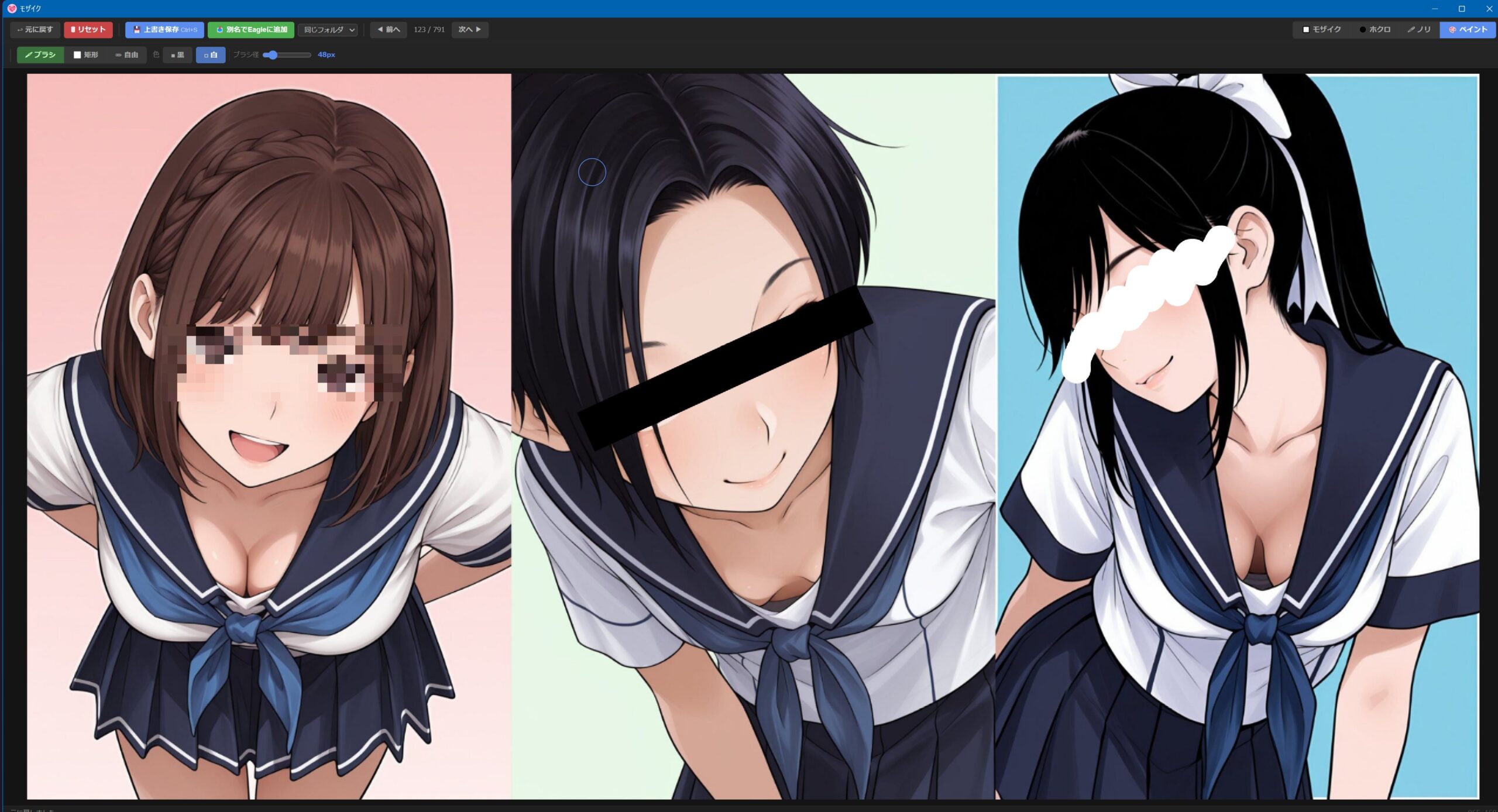
F1キーを押すとショートカットのコマンド類が出てきます。
Eagleの「未分類」フォルダだけはAPI仕様上の都合により、画像の切り替えなどが正常に動かせないので、それ以外の自分で作成したEagleフォルダ上で使うようにしてください。
バージョン履歴
Ver1.1
ホクロモードを追加。
単純に黒い丸を塗るだけのモードです。Ctrlとホイールだけでなく、Ctrl+上下でもサイズの変更ができます。
Ver1.2
モザイクの境界ズレなどの問題に対応するため、ブラシ形式をやめて範囲選択にして、Paint.netでやってるような「固定グリッド方式&縮小→拡大方式」にモザイク処理を変えました。
これによりモザイクの品質が上がっています。
Ver1.3
モザイク範囲を矩形選択、自由(投げ縄)選択を選べるようにしました。
Ctrl+ZでもUNDOするようにしました。
Ver1.4
モザイクの自由形式の判定を修正(アルゴリズムを「ポリゴン内判定」から「線分距離判定」に変更)。
より直感的に選択ができるようになりました。
Ver1.5
モザイク範囲が画像外になっても、適切に処理するように修正しました。
Ver1.6
対象画像が複数フォルダに入っている場合でも適切に動作するよう改修。
ブラシモードを復活。
ショートカットを追加。
Ver1.7
ホクロモードに消去を追加。
モザイクのブラシモード判定を改修。
ホイールで画像の拡大縮小が可能。
Ver1.8
ホクロの追加・削除でカーソルの色を切り替え。
Ver1.9
2行レイアウトに変更し、MMRと同様の見た目に統一(ブラシだけ当プラグインに無し)
ブロックサイズ自動チェックボックスを追加。
起動モードを記憶するようにしました。
ノリモード、ペイントモード、ショートカット一覧(F1)を追加。
Ver2.0
MMR同様にホクロモードに各種設定を追加。
消しモードの時は、矩形だと操作が楽でオススメです。割と大雑把に指定してもホクロのみ消せます。
画像入替リネーム
にくぢるさんの画像イレカエールを目コピして、Eagle用に作りました。画像のドラッグ入れ替えとリネームだけ出来るようにしてます。zip作成など他の機能も使いたい場合は、にくぢるさんのツール使うほうが有用かと思います。
eagle-image_preview_renamer_ver1.2.zip
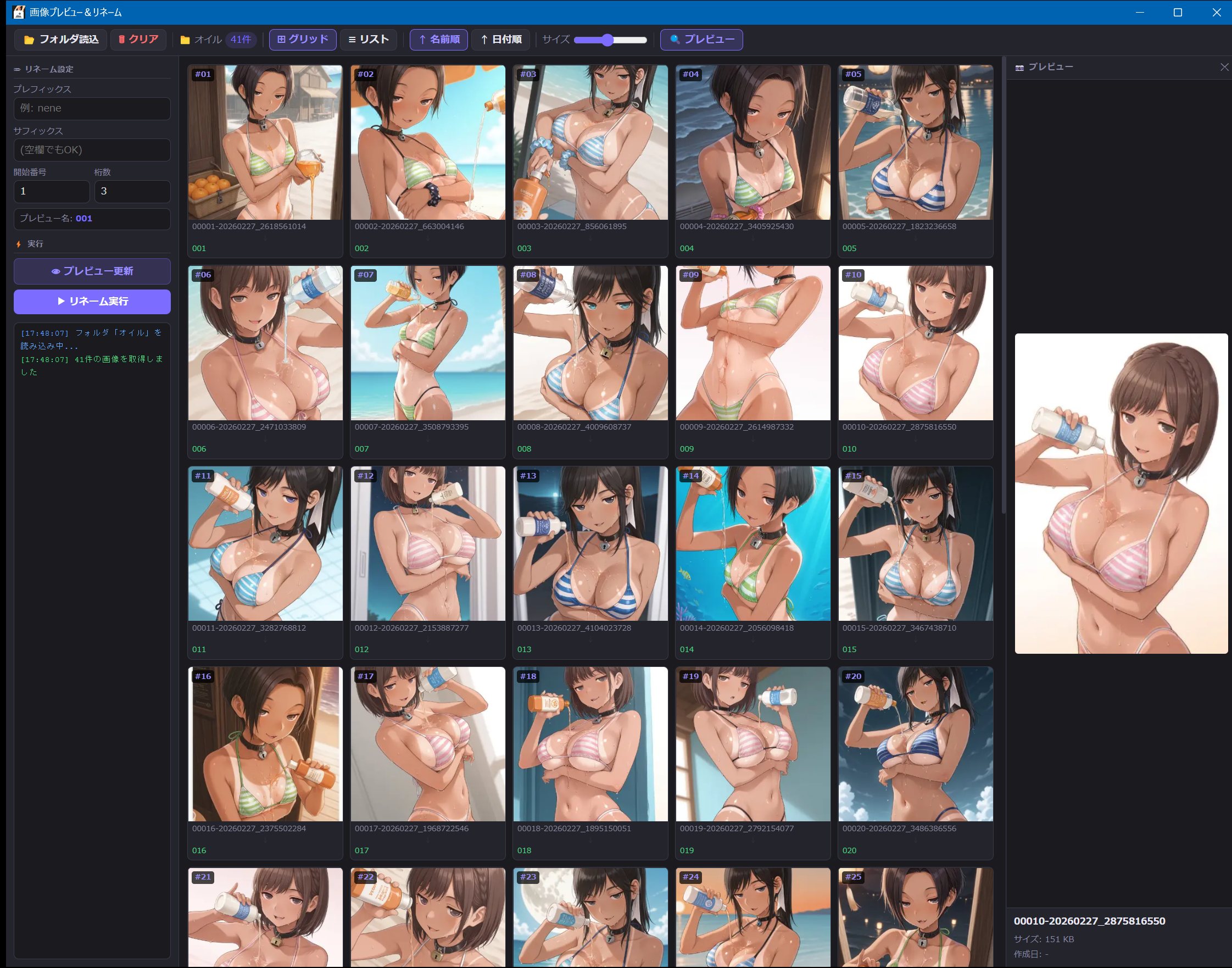
「画像イレカエールあれば不要じゃね?」と思われる方も多いと思いますが、自分の場合だけ特殊な事情がありまして。
自分はDiscordやFANZAといったプラットフォームによってはwebpにしたりjpgにしたり、ファイルを一つにしたり3つにしたり、とEagleの元画像から複数のバージョンを作る必要があるのです。それでEagle上で適切にリネームしておきたいんです。
Eagleでも並び替え順を「マニュアル」にするとドラッグで画像入れ替えができるんですが、この時の初期ソートが名前とか関係なくかなり無茶苦茶な並びになるので困ってました。
名前ソートした状態で初期表示しつつ、そこからマニュアルでも並び替え可能、画像のリネームが出来る、という機能に特化したプラグインとなります。
バージョン履歴
Ver1.1
スライダー上限を600pxに変更(より大きな画像で閲覧できます)。
起動時に自動フォルダ読込するように変更。
Ver1.2
フォルダ先頭が2桁の数字の場合、自動的にプレフィックスを入力。
例)01通常➔01-
プレフィックスとフォルダ名が一致しない場合、リネーム実行前に警告表示。
SHIFTを押しながら複数画像を一括選択可能。
AIイレーサーで画像が壊れる不具合について
Eagle の公式プラグイン「AI イレーサー」を使って上書き保存すると、まれに画像が Eagle 上で正常に扱えなくなる不具合があります。エクスプローラーでは PNG なのに Eagle 上では JPG 扱いになる、といった食い違いが起きた状態です。
原因を調べたところ、プラグインのウィンドウを閉じるタイミングが関係していることが分かりました。
調査に使った自作プラグインの配布と、プラグイン側の修正方法を別記事にまとめています。
同じ症状に心当たりのある方は、こちらをご覧ください。
コメント