
はじめに
X(Twitter)への自動投稿をしたい場合の選択肢ですが、下記については無料で使えなくなってます。
・Autopost for X
・Jetpack Social
AIに質問するとハルシネーションしやすいですが、X Developer Platformは完全にpay-per-use(使った分だけ課金)に移行しており、Free tierの「無料投稿枠」が新規アカウントや一部条件下では適用されず、無課金状態だとPOST(投稿)できない仕様に変わっています。無料で現在は使えません。
当記事ではBufferを無料で使うまでの流れを説明します。
導入方法
Buffer.comで無料アカウント作成
ここは直感的に分かると思うので割愛します。
Buffer.comでTwitter(X)連携
Buffer.comのタブ「Publish」を選択すると、左側の方に「Connect Twitter / X」というメニューがあります。
ここから連携アプリを承認してください。
Buffer.comで投稿時間を設定
まずはタイムゾーンを「Tokyo」にしましょう。
WordPress投稿後にリアルタイムにTwitter(X)へ反映されるわけではなく、いったんはBuffer.comに予約投稿がキュー登録される形になります。
Posting Times の部分で、投稿タイミングを設定できます。たとえば1時間おきに設定を追加しておくと、Wordpressで連続して3投稿した場合に1時間後、2時間後、3時間後、といった形で順次予約投稿がされます。
WP to Bufferプラグインを導入
WordPressのプラグイン画面だと「WP to Buffer」という名前ですが、この単語でプラグイン検索画面で探してもでてきません。
検索画面では「Social Media Auto Poster – Schedule & Publish to Buffer」という名前で出てくるので、「Buffer」などで検索すると良いでしょう。
プラグインを導入後に、プラグインの設定画面で、WordPressへアクセスさせてください。
WP to Bufferプラグインの設定
WordPressのプラグイン画面で設定を行います。
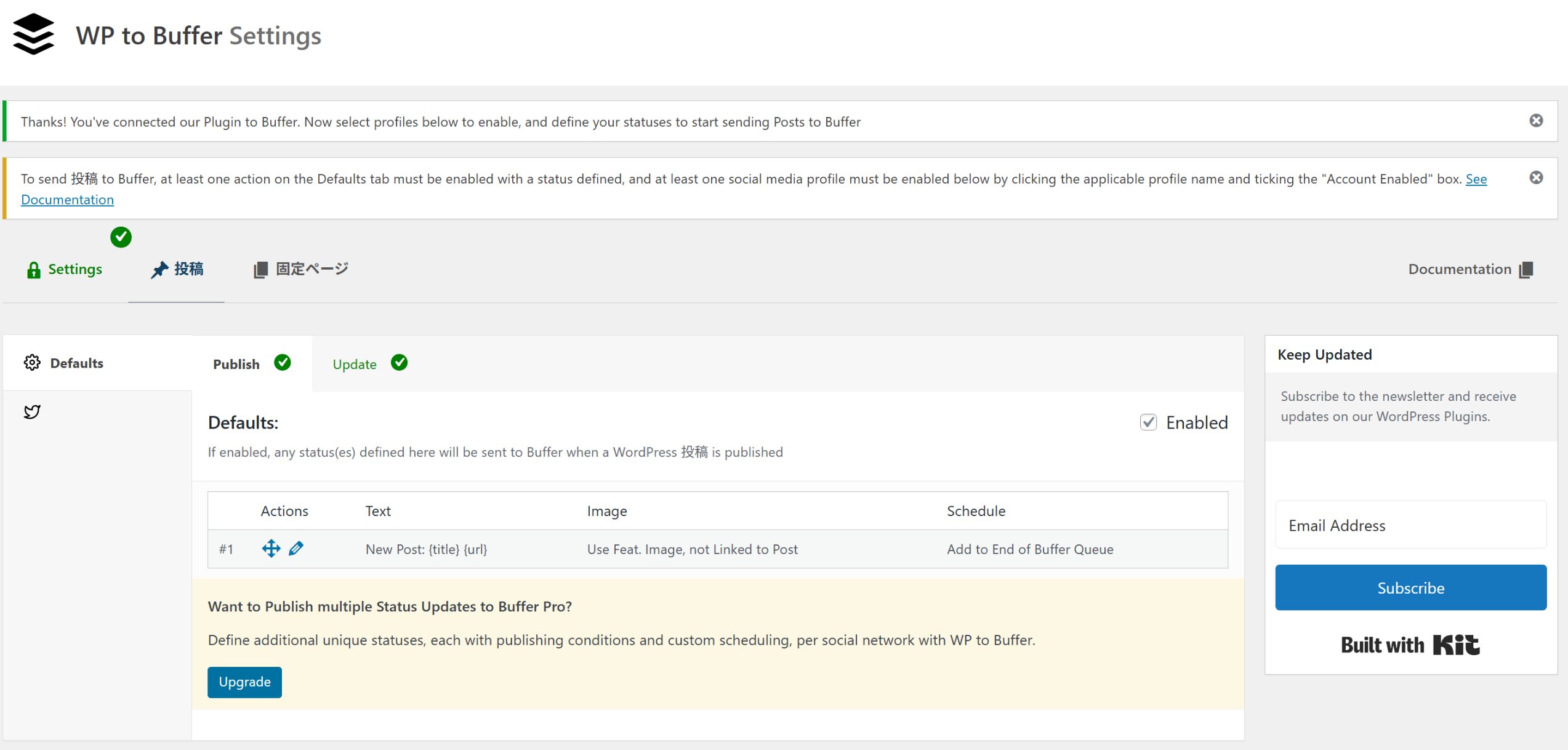
WP to Buffer
右上の「Enabled」にチェックを入れて設定を有効化しましょう。
Publishは初期投稿時、Updateは更新時の挙動を指します。
特に使い分けをしないなら、全く同じ内容を設定しておけばいいでしょう。
2027/7/18追記
現在は無料版だと、更新時は設定してもエラーになるので、新規投稿時だけ設定しましょう。
最近はAPI仕様が変わったようなので、Status TypeがImageだとエラーになります。この場合、Linkに変える(画像なしでも失敗しなくなる)ことで以前同様に送信できるようになります。
WP to Buffer → Settings → 投稿タイプ → Publishタブ
「Status Type and Text」の一番左のドロップダウンを Image → Link に変更
まとめ
自分は購入記録のブログの内容だけ、自動投稿するようにしてます。
無料枠でもけっこう自動ポストできるので、普通の使い方ならこれで問題ないのではないでしょうか。
コメント